Come si fa lo scout con Scouty
Scouty serve a fare lo scout in tempo reale e a dare informazioni in tempo reale a chi allena: per questo si scouta solo la propria squadra. Qui c’è tutto quello che serve, dalla rosa al report, con la Home dell’allenatore, la palestra (Coach) e il quaderno delle atlete. Si impara in dieci minuti; per provare senza registrarti c’è la demo, con “Nuovo scout (DEMO)” e “Sestetto a caso”.
Prima della partita
Alla registrazione scegli come usi Scouty: Allenatore, se alleni da solo una o più squadre (non serve una società), oppure Società, con il suo nome, per più squadre e più coach. Lo cambi quando vuoi in Gestione › Il mio spazio (o Gestione › Società): squadre, partite e utenti restano dove sono.
In Gestione › Squadre crei la squadra e la sistemi voce per voce; le principali:
- Nome e colore: il colore è quello delle maglie, lo vedi nello scout e nel punteggio.
- Rosa: numero di maglia, nome (anche solo un soprannome) e ruolo: P palleggio, B banda, C centro, O opposto, L libero. Il numero di maglia tiene insieme le statistiche di stagione anche se cambi il nome.
- Campionati: almeno uno (per esempio “Under 15”): serve per iniziare una partita e per filtrare le statistiche di stagione.
- Obiettivi di squadra: le soglie della squadra (battuta, attacco, ricezione, side-out, break…). Le statistiche e il PDF si colorano di verde quando le superi.
- Allenamenti: giorni e orario. Servono a Coach, al calendario delle atlete e ai promemoria.
- Le altre voci: Personalizza campo, Sistema di gioco e tattica, Quaderno delle atlete (chi ha l’accesso, vedi sotto) e Pagina della squadra.
In Gestione › Utenti inviti le persone per email e scegli il ruolo: coach e scoutman vedono statistiche e archivio e gestiscono gli utenti, scout fa solo lo scout. In Gestione › Società metti nome e logo.
La Home dell’allenatore
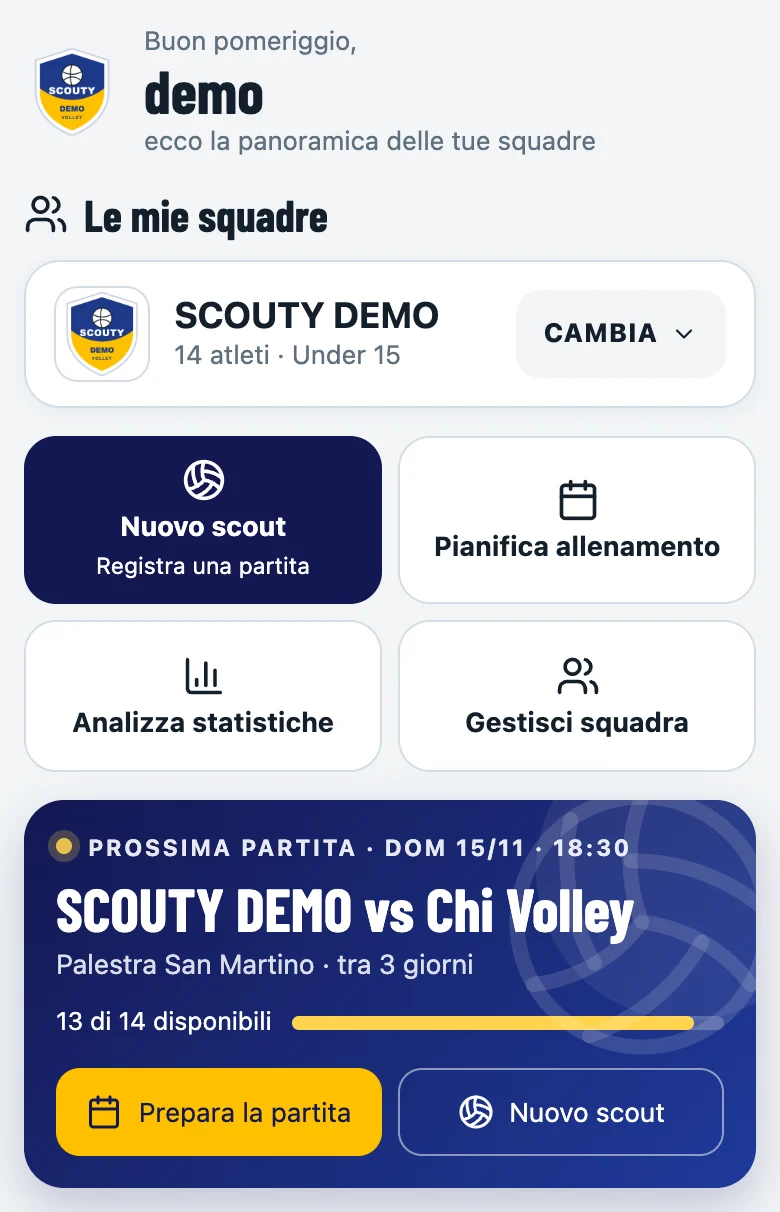
Per chi allena, la prima scheda in basso è la Home: il riassunto della settimana in una pagina. Dall’alto:
- Le mie squadre: la squadra su cui stai lavorando, con il suo logo; Cambia passa a un’altra.
- Quattro azioni rapide: Nuovo scout, Pianifica allenamento, Analizza statistiche, Gestisci squadra.
- La prossima partita, con quante sono disponibili, Prepara la partita e Nuovo scout. Se una partita è in corso, al suo posto trovi la partita con Riprendi scout, oppure Prendi controllo se la sta scoutando un altro telefono.
- Su cosa lavorare questa settimana: i punti sotto l’obiettivo nelle ultime 5 partite scoutate (Da migliorare) e quelli che vanno (Sta andando bene). Ci aggiungi le tue priorità, con una nota, e le spunti quando sono fatte. Si ricalcola solo con una partita nuova o con obiettivi cambiati.
Sotto: Performance squadra (side-out, ricezione, attacco ed errori in battuta delle ultime 5 partite), l’andamento dei risultati, gli atleti sotto la lente (chi cresce, chi va tenuto d’occhio), la Panoramica con l’MVP dell’ultima partita votato dalle atlete e i nuovi traguardi, poi Dal quaderno (le ultime cose che hanno scritto), i prossimi impegni e le Ultime partite della società (tutte le squadre che vedi, con i set; con una squadra sola Ultime partite), che si aprono nelle Stats, con il link alla pagina della società. Sul computer la Home sta su due colonne.
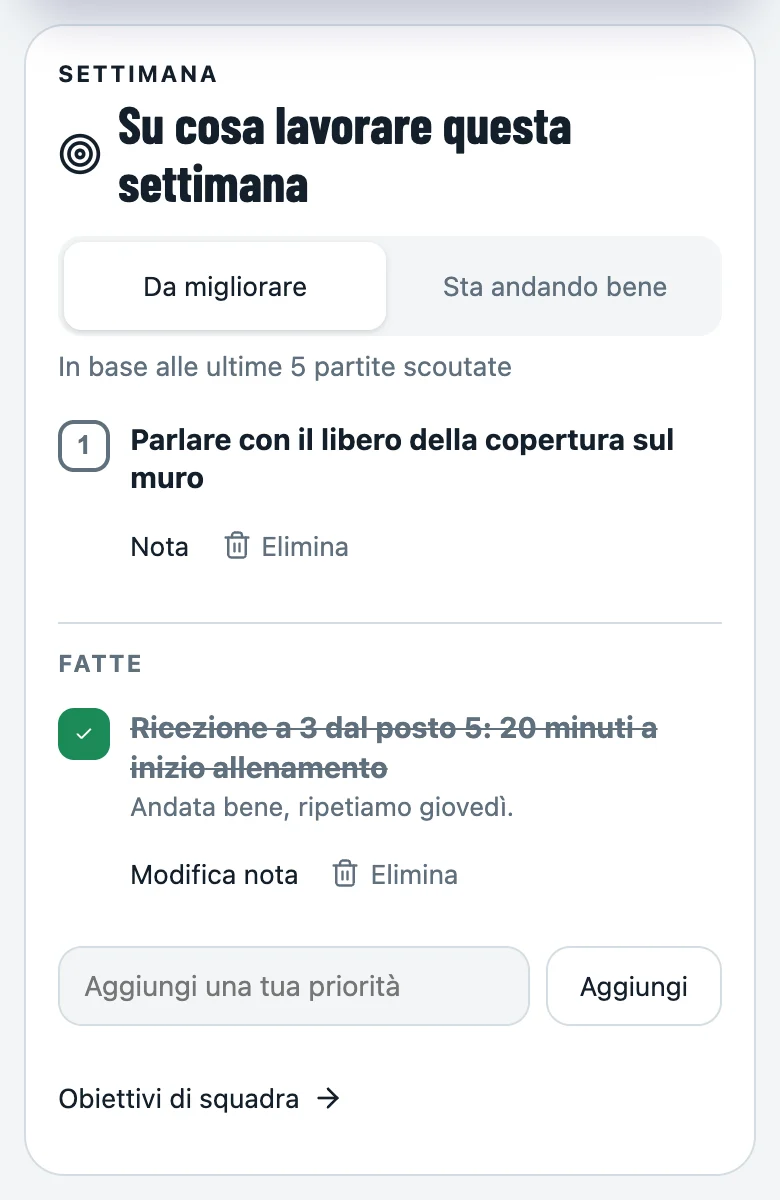
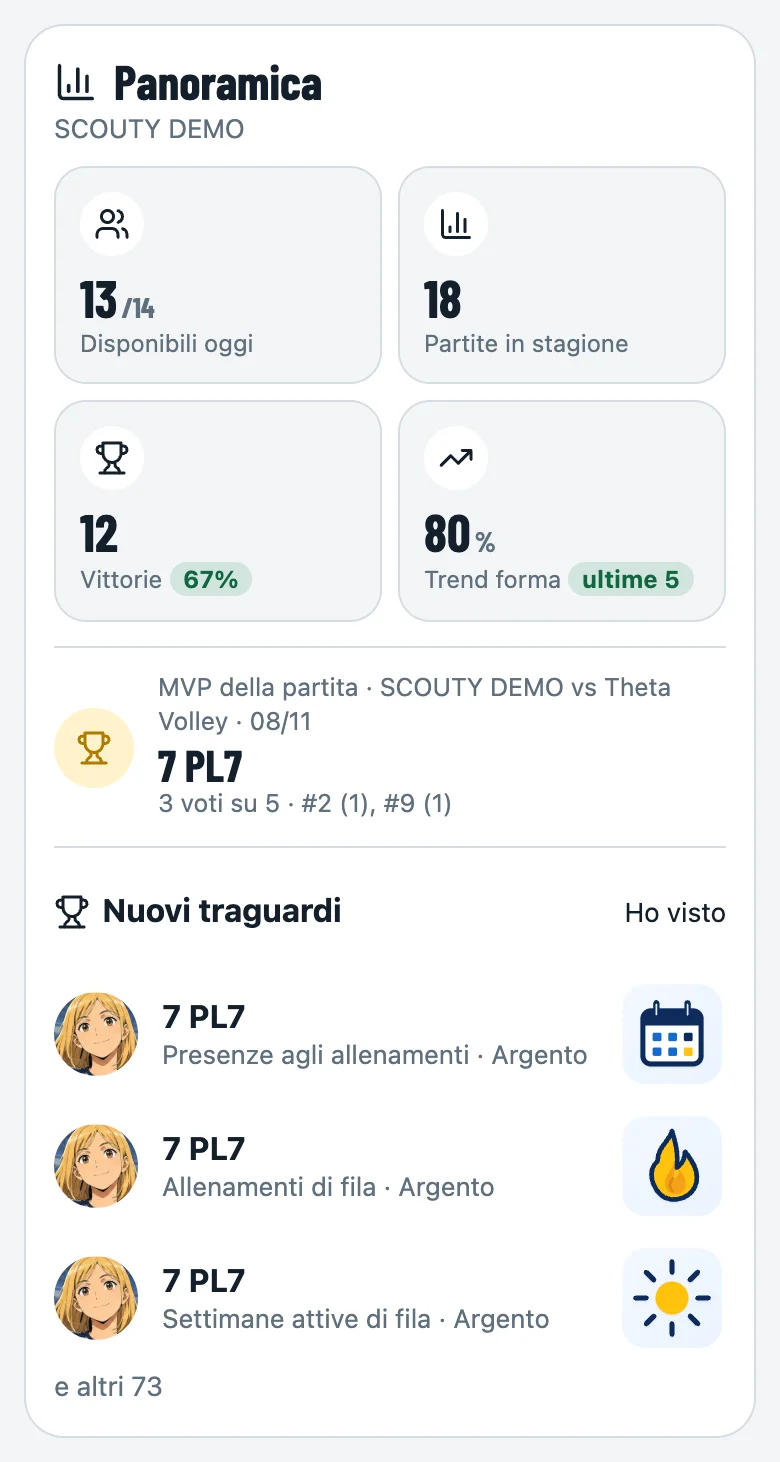
Scoutman e scout non hanno la Home: per loro si apre la pagina Scout. Le atlete hanno il loro quaderno.
Nuovo scout
Nella pagina Scout tocchi Nuovo scout, scegli la squadra, il campionato e scrivi il nome dell’avversario, poi Inizia partita. Ogni squadra può avere una sola partita in corso, ma squadre diverse possono giocare insieme, ognuna con il suo scout.
In allenamento
Scouty è comodo anche in palestra, durante la settimana: basta un telefono o un tablet a bordo campo. Con Club trovi tutto nella pagina Scout, sotto “Nuovo scout”, alla voce In allenamento; gli scout allenamento fatti li ritrovi in Coach › Oggi. I numeri degli allenamenti restano nella vista Allenamenti: le Stats e la stagione sono solo delle partite ufficiali.
- Segnapunti (Club): solo il punteggio del 6 contro 6, comodo per chi allena; con “Schermo intero” lo schermo diventa due metà grandi, A e B, e tocchi la metà di chi fa punto. Scrivi i nomi delle due squadre (o lascia A e B), scegli set a 25, a 15, a un numero tuo (per esempio 7) o senza limite, con o senza 2 punti di scarto, e tocca il +1 di chi fa punto: nessun nome da inserire. Il set si chiude da solo; Fine set chiede chi lo vince e lo assegna anche a punteggio pari. Imposta punteggio scrive il punteggio del set a mano, Azzera riparte da 0–0, Nomi e regole cambia nomi e punti anche a partita iniziata, “Annulla ultimo” toglie l’ultima cosa fatta. Va bene come tabellone anche per partite tra amici e regole vostre.
- Scout allenamento (Club): prima scegli chi scouti. Una squadra: lo scout come in partita, solo per le tue, e dell’altra squadra segni solo i punti. Tutte e due, A contro B: è lo scout della partita, con tutte e due le squadre tue. Scegli la squadra, dividi la rosa in A e B (parte chi è presente oggi, “Mescola” divide per ruolo), poi a ogni set le formazioni di A e di B sul campo e chi batte per prima. Durante lo scambio il campo si gira da solo verso chi ha la palla: A batte, il campo passa a B per ricezione e attacco, poi torna ad A, e così via (i pulsanti A e B in alto lo girano a mano). Punti, rotazioni, cambi e liberi valgono per ciascuna squadra; ogni squadra ha il suo colore (dal nome: Blu, Rosse, Verdi…; altrimenti A blu e B rossa). Due modi: Con battuta (rotazioni come in partita) o Free ball (niente battuta né rotazioni, sestetti fissi: a ogni scambio tocchi la squadra che riceve la palla). I liberi sono facoltativi, e un libero può essere di tutte e due: gioca sempre con la squadra che riceve. Le statistiche sono in Stats › Squadra › Allenamenti, per la squadra A o per la B, e non entrano mai nella stagione.
- Regole della partita (scout allenamento, una o due squadre): prima delle formazioni scegli Come in partita oppure Regole mie. Con le tue regole decidi quanti punti vale lo scambio chiuso da ogni azione (da 0 a 9: ace, attacco punto e muro punto a chi li fa; errore in battuta, in attacco, in ricezione, falli e altri errori all’altra squadra; per esempio errore in attacco 2 punti all’avversaria), i punti del set e dell’ultimo set (7, 15, 25 o quelli che vuoi), al meglio di 3 o di 5 e se servono 2 punti di scarto. Lo scambio resta uno scambio: rotazione, side-out, break e statistiche sono quelli di sempre; cambia solo il punteggio, che vedi uguale sul tabellone, nella Diretta e nell’archivio. “Annulla ultima” toglie esattamente i punti che lo scambio aveva dato.
- Segnapunti e scout allenamento restano in corso finché non li termini: li trovi in cima alla pagina Scout, tra le partite in corso, con “Riprendi” e “Termina”. La freccia indietro riporta da dove eri partito. Il Segnapunti, una volta terminato, non lascia storico.
Preferisci lo scout completo, con rotazioni e punteggio ufficiale? Crea nella squadra un campionato Allenamenti e usa “Nuovo scout” come in partita: nelle statistiche di stagione il filtro per campionato tiene separati allenamenti e partite.
Formazione
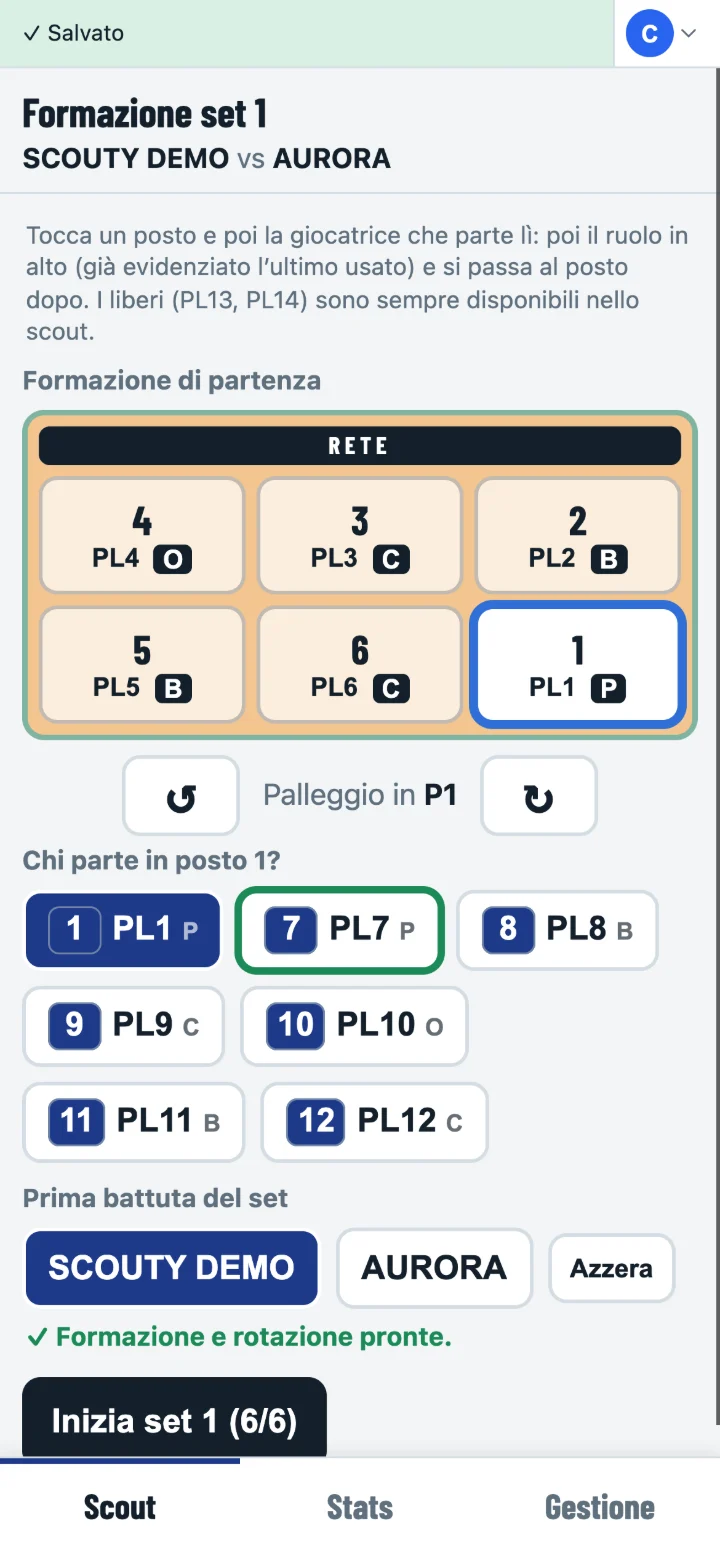
La formazione si fa direttamente sul campo:
- tocchi un posto (1–6), poi l’atleta che parte lì;
- si passa da solo al posto dopo (1, 2, 3…): il ruolo è quello della rosa, o quello atteso in quel posto; per cambiarlo tocca il posto;
- con le frecce Ruota il sestetto sposti l’intero sestetto di un posto;
- scegli chi fa la prima battuta e tocchi Inizia set.
Se un ruolo non torna con il posto (per esempio un centro di fronte al palleggio, dove va l’opposto) la lettera del ruolo diventa arancione e sotto il campo una riga dice chi e dove: tocca quel posto e scegli il ruolo giusto, così la vista Campo mette il sestetto nelle posizioni vere.
I liberi non vanno messi in campo: sono sempre disponibili nello scout; senza libero, in seconda linea riceve la centrale al suo posto. Dal secondo set Scouty propone la formazione del set prima, con la battuta all’altra squadra.
Standard ed Esperto
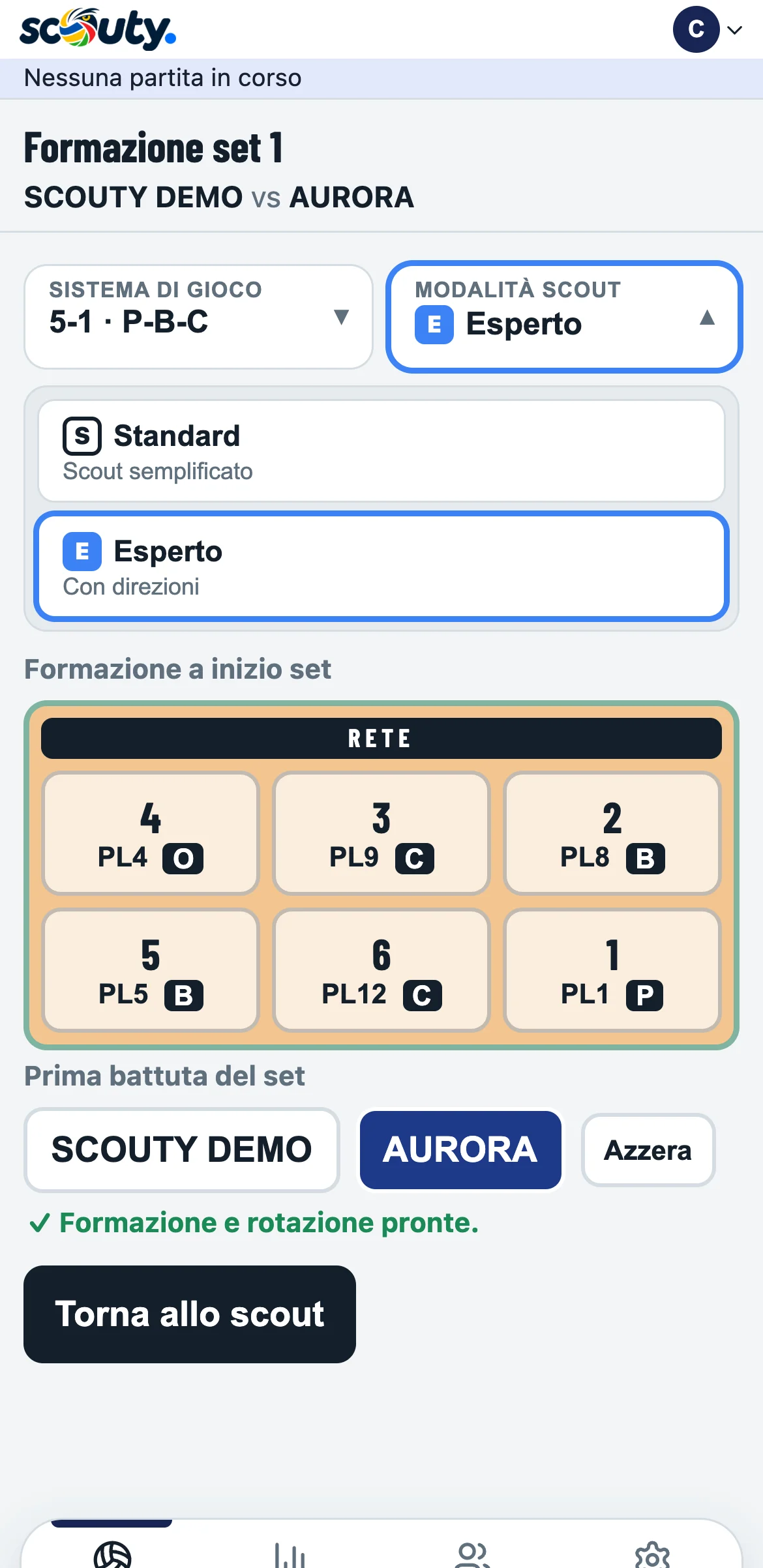
Lo scout ha due modalità, per tutti, anche gratis:
- Standard (S): lo scout semplificato, atleta ed esito. È quella di partenza.
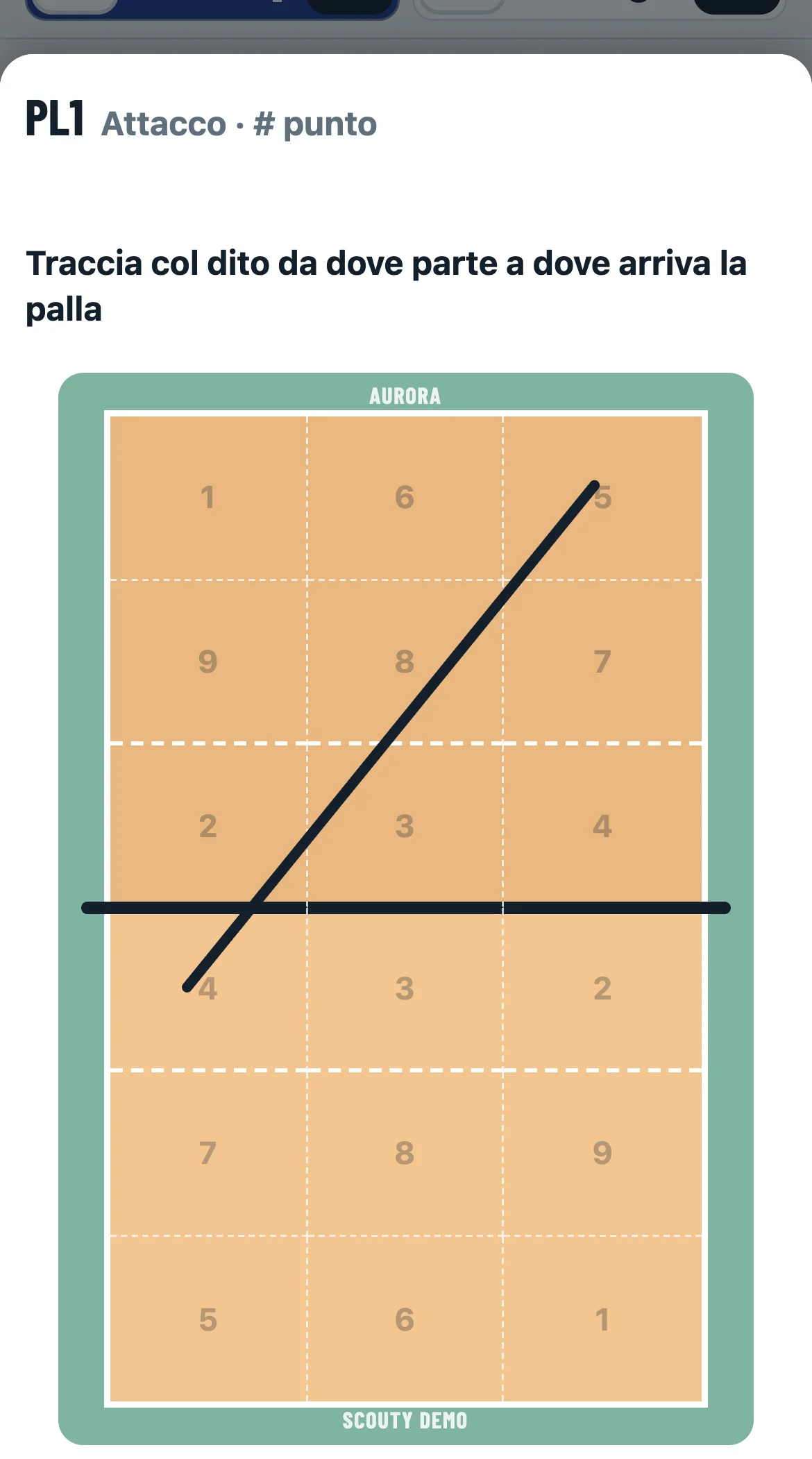
- Esperto (E): in più, dopo ogni battuta e ogni attacco si apre il campo intero, diviso nelle 9 zone tratteggiate dello scout classico, e tracci col dito da dove parte a dove arriva la palla. Un timer di 10 secondi in alto: se non tracci niente, o tocchi Salta, lo scout va avanti senza linea.
In Esperto l’attacco ha anche Difeso (la palla passa all’avversaria), Rigiocato (copertura dopo il muro, la palla resta a te) e Freeball (non si attacca e si manda una palla facile).
Il campo dello scout si sceglie per ogni squadra in Gestione › Squadre › Personalizza campo, tra 10 campi ispirati a quelli veri, con il logo della società al centro.
La scegli nella formazione, con Modalità scout accanto a Sistema di gioco, o in fondo allo scout. Scouty se la ricorda per il tuo account. La lettera S o E è sempre a destra nella barra della rete, così sai in che modalità sei.

Atleta ed esito
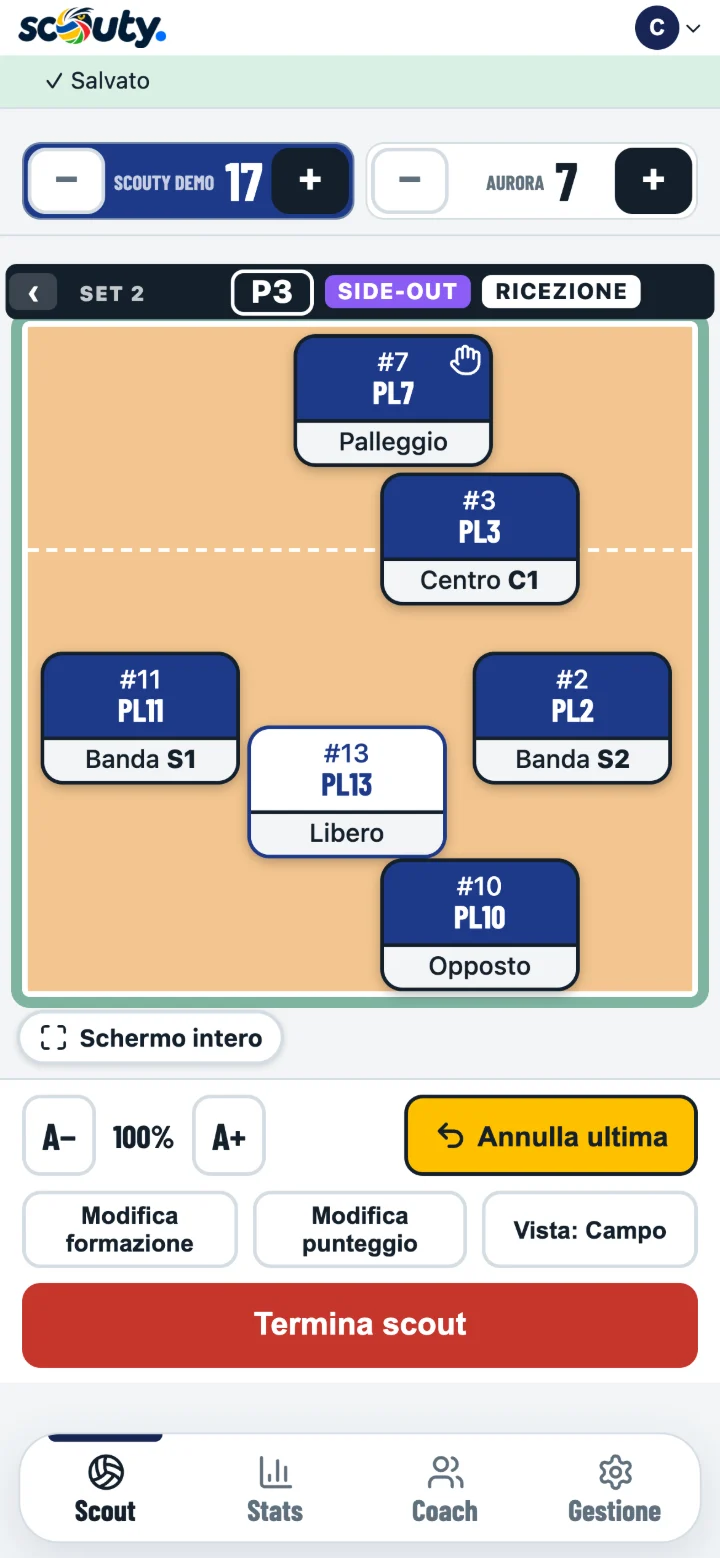
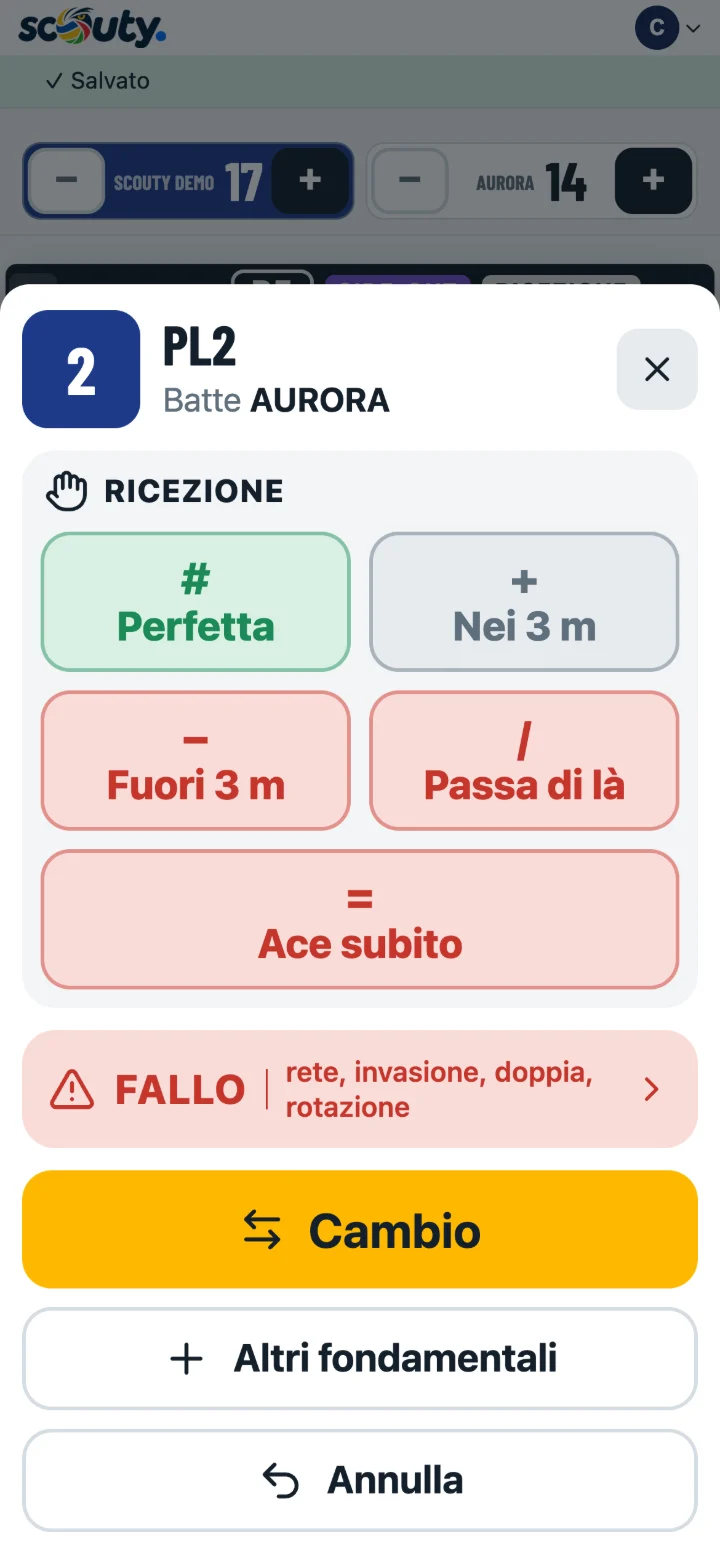
Durante lo scambio tocchi l’atleta che ha giocato la palla e, nella scheda che si apre, l’esito. Scouty sa chi batte e in che fase è lo scambio, e propone solo i fondamentali possibili:
- quando battiamo noi si accende solo chi è al servizio (le altre sono attenuate);
- quando battono loro, la ricezione;
- dopo una nostra ricezione o difesa buona, l’attacco; quando la palla è di là, muro e difesa.
Se serve altro, + Altri fondamentali mostra tutto. Il fallo (rete, invasione, doppia, rotazione) c’è sempre. Sopra il campo, nella barra della rete, vedi il set, la rotazione in grande (P1–P6), Break (in giallo: batte la tua squadra) o Side-out (in viola: battono loro) e la fase dello scambio: battuta, ricezione, attacco o difesa. Gli stessi colori li ritrovi nelle Stats.
La vista Campo mette la rosa nelle posizioni vere: in ricezione, in battuta, in attacco e in difesa, con il libero al posto del centro in seconda linea. Quando la palla passa di là le pedine vanno in difesa e il palleggio di seconda linea torna dietro, un po’ più avanti degli altri: lo vedi subito e lo tocchi per segnare la sua difesa. Su ogni pedina ci sono numero e nome nel colore della squadra e sotto il ruolo, con S1 e S2 per le bande e C1 e C2 per i centri (il numero 1 a chi è accanto al palleggio); il palleggio ha una mano nell’angolo.
Schermo intero, sotto l’angolo del campo: restano solo punteggio, campo e Annulla ultima, il campo si allunga fino in fondo e le pedine diventano più grandi. Lo stesso pulsante (Riduci) riporta tutto.
Tabella degli esiti
Gli esiti usano i simboli di DataVolley: # il migliore, = l’errore. Ecco cosa significa ogni tasto.
| Battuta | Significato | |
|---|---|---|
| ace | # | punto diretto |
| positiva | + | ricezione avversaria in difficoltà, senza punto |
| in gioco | ! | palla in gioco |
| errore | = | punto loro |
| Ricezione | Significato | |
|---|---|---|
| perfetta | # | palla perfetta per il palleggio |
| nei 3 m | + | alzabile nei 3 metri |
| fuori 3 m | − | fuori dai 3 metri (non è un errore) |
| passa di là | / | va direttamente nel campo avversario: niente punto, la palla è loro |
| ace subito | = | errore in ricezione, punto loro |
| Attacco | Significato | |
|---|---|---|
| punto | # | punto nostro |
| difeso o rigiocato | ! | lo scambio continua |
| errore o murato | = | punto loro |
| Muro | Significato | |
|---|---|---|
| muro punto | # | punto nostro |
| tocco | ! | tocco senza esito |
| sfruttano il muro | = | punto loro |
| Difesa | Significato | |
|---|---|---|
| buona | # | buona per il palleggio |
| nei 3 m | + | alzabile nei 3 metri |
| fuori 3 m | − | fuori dai 3 metri |
| passa di là | / | va direttamente nel campo avversario |
Alzata
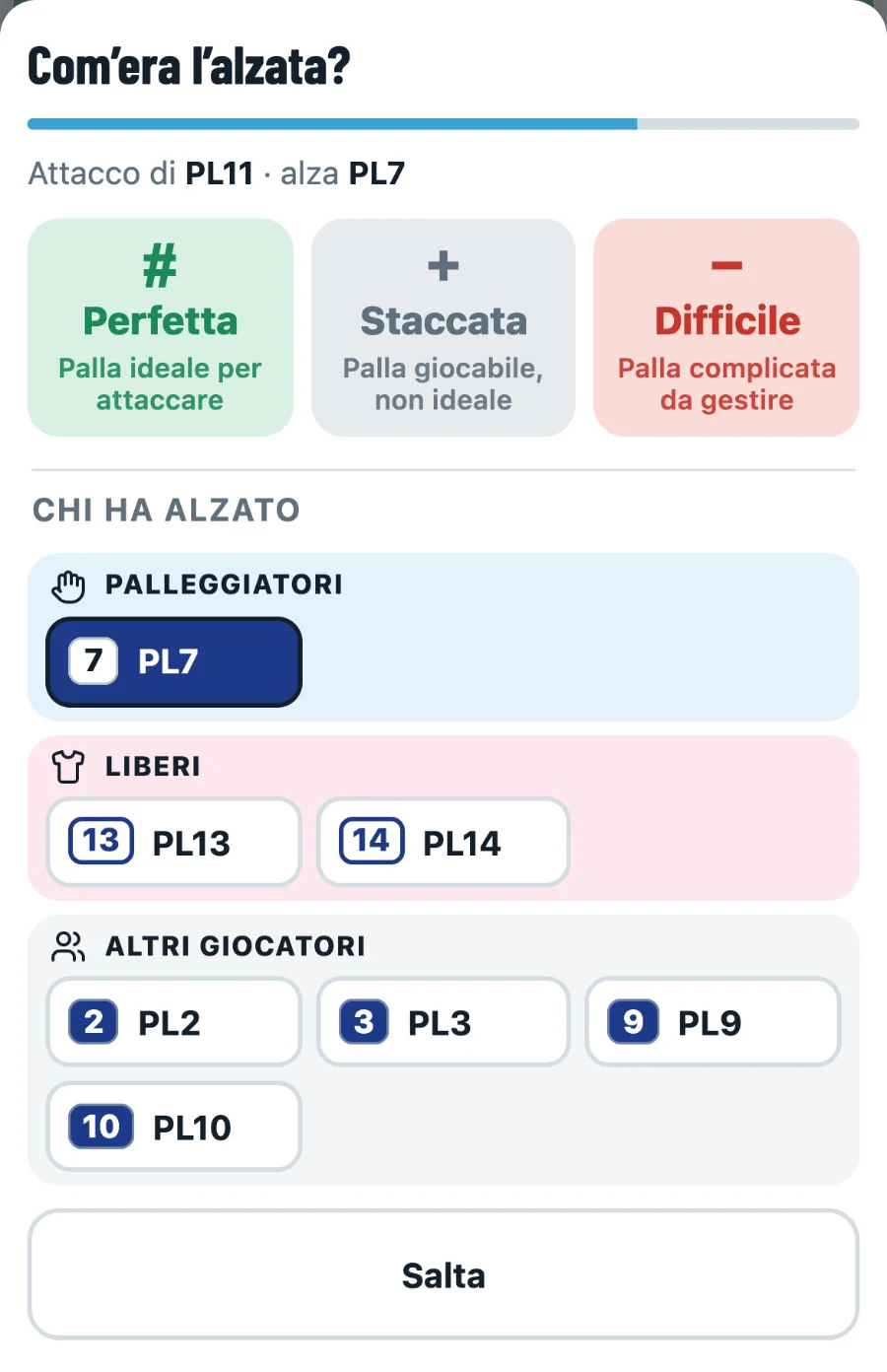
Dopo ogni attacco (non del palleggio) Scouty chiede com’era l’alzata: in alto, grandi, # perfetta, + staccata, − difficile; sotto, più piccoli, chi ha alzato, divisi in palleggiatori, liberi e altri. È già scelto il palleggio in campo; se ha alzato qualcun altro lo tocchi. Se non ti interessa, Salta. Il punto dell’attacco arriva quando chiudi questa scheda.
Se il palleggio ha appena ricevuto o difeso, non può essere lei ad alzare: Scouty propone il libero, oppure il centrale in seconda linea, e il palleggio non si può scegliere.
Punteggio e correzioni
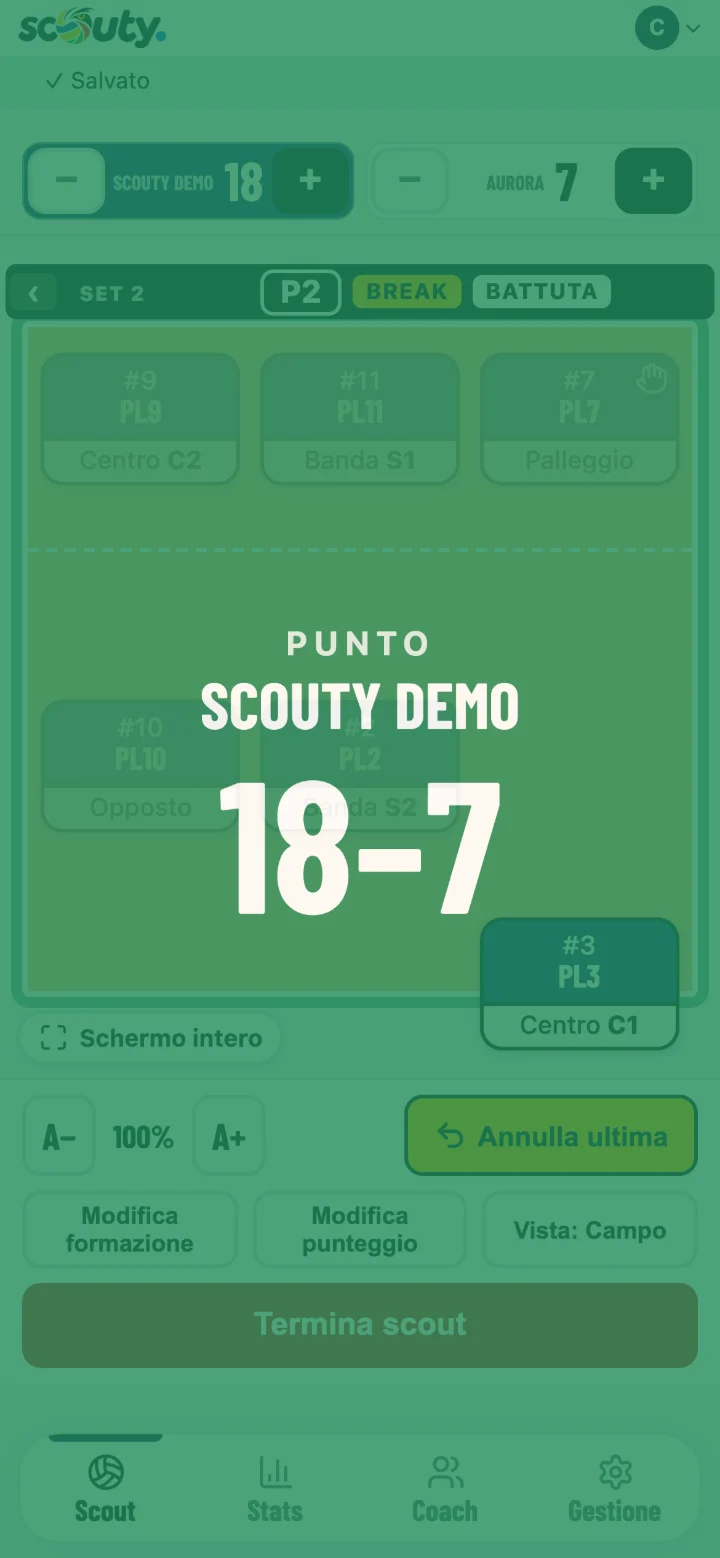
- Ogni punto si vede con un lampo verde (nostro) o rosso (loro) con il punteggio: lo scout continua anche mentre è a schermo.
- + e − sul punteggio aggiungono o tolgono un punto a mano. Dopo il + compare per 10 secondi, al centro, Come è nato il punto?: per un punto loro Attacco, Ace o Muro; per un punto nostro (errore loro) Err. battuta, Err. attacco o Fallo (palleggio, rete, posizione). Propone solo quello che può essere successo: ace ed errore in battuta solo se batteva chi ha sbagliato e lo scambio è vuoto, niente muro subito dopo la nostra battuta. È facoltativo: se non tocchi niente il punto resta com’è. Lo ritrovi nelle statistiche.
- Annulla ultima toglie l’ultima azione registrata, con il suo punto.
- Modifica punteggio porta il set al punteggio del tabellone ufficiale quando ti sei perso qualcosa: le correzioni contano per punteggio e rotazione ma non entrano nelle statistiche. Non serve inventare errori per sistemare il punteggio.
- A− / A+ rimpiccioliscono o ingrandiscono tutto, per ogni telefono.

Cambi e libero
Nella scheda di chi esce tocchi ⇄ Cambio e scegli chi entra. Scouty segue le regole: conta i cambi del set, una coppia può scambiarsi al massimo due volte e chi rientra può farlo solo al posto di chi l’aveva sostituito. “Annulla cambio” rimedia a un cambio sbagliato finché è l’ultimo.
Il libero entra da solo in seconda linea al posto della centrale (tranne quando la centrale batte). Con due liberi, dalla scheda del libero tocchi Scambia con per far entrare l’altro.
Fine set e fine partita
Il set finisce a 25 (15 al quinto) con due punti di vantaggio: Scouty lo mostra a tutto schermo con il punteggio e i set vinti. Poi tocchi Formazione set… e prepari il set successivo. Al terzo set vinto da una delle due squadre la partita va in archivio da sola.
Termina scout (due tocchi) ti fa uscire senza archiviare: la partita resta tra le Partite in corso e la riprendi quando vuoi, anche da un altro telefono.
In più persone
Una partita la scouta una persona alla volta: gli altri la vedono in diretta in sola lettura, con le Stats che si aggiornano da sole. Se chi scouta deve smettere (batteria, rete), coach o scoutman toccano Prendi controllo e continuano da dove era rimasta. Se il segnale va e viene non si perde niente: le azioni restano sul telefono e partono appena torna la rete.
Più squadre: quale stai guardando
Se segui più di una squadra, in alto accanto al tuo piano trovi il nome della squadra attiva. È la squadra su cui stai lavorando in questo momento.
- Home, Coach e Stats mostrano la squadra attiva: rosa, presenze, allenamenti, numeri della stagione.
- Per cambiarla tocca il nome in alto e scegli un’altra squadra. La scelta resta anche la prossima volta che entri.
- In Oggi puoi scegliere “All teams” per vedere gli impegni di tutte insieme.
- Durante uno scout la squadra non si cambia: è quella della partita. Torna libera quando la partita è chiusa.
- Gestione › Squadre le elenca sempre tutte, qualunque sia quella attiva.
Chi ha una sola squadra non vede niente di tutto questo: in alto restano piano, avvisi e profilo.
Dirette
Durante lo scout, nella barra in basso, Diretta apre la condivisione del telefono: mandi il link a chi non è in palestra (di solito il gruppo dei genitori) e chi lo apre segue la partita in tempo reale, senza app e senza account. Vede il tabellone con set e punti, il campo con chi batte e le sei in campo (numero di maglia e ruolo, che si spostano tra battuta, ricezione e gioco come nell’app), l’andamento del punteggio set per set, il parziale più lungo e la rotazione. Mai i nomi della rosa. Il link è corto, il codice della società e quattro lettere (per esempio app.scoutyapp.it/POLIVOLLEY/d/kxwt), e si chiude un’ora dopo la fine della partita. Le Dirette ci sono solo per le partite, non per gli allenamenti, e sono di Club. A partita finita, Condividi il risultato crea un’immagine con risultato, set e i numeri della squadra.
Pagina della squadra
Ogni squadra ha un link fisso da mandare a genitori, tifosi e staff (per esempio nel gruppo dei genitori), già acceso: non serve attivarlo. È corto, il codice della società e quattro lettere: per esempio app.scoutyapp.it/POLIVOLLEY/t/mhzd. Chi lo apre, senza app e senza account, vede i prossimi impegni del calendario, la partita in corso con il pulsante per la diretta, i risultati con i set e le comunicazioni. Mai i nomi degli atleti. È di Scouty Club.
Lo trovi in Gestione › Squadre › la squadra › Pagina della squadra: Copia link e Condividi lo mandano, + Comunicazione scrive un avviso (al massimo 280 caratteri, la pagina mostra gli ultimi 5), Cambia link ne fa uno nuovo (il vecchio smette di funzionare), Chiudi la pagina la spegne. I link già mandati continuano a funzionare.
Pagina della società
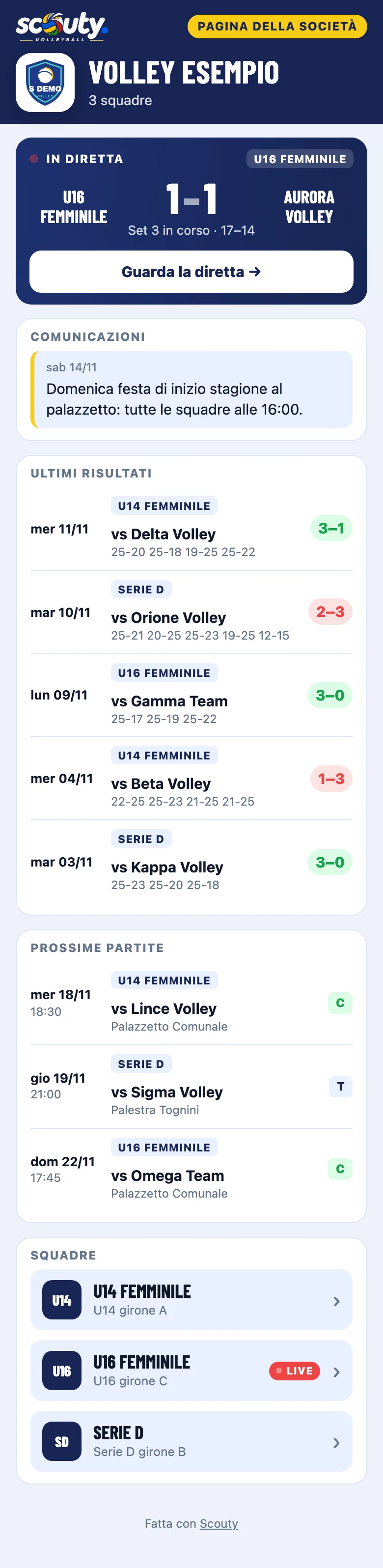
Un solo link per tutta la società, già acceso (per esempio app.scoutyapp.it/POLIVOLLEY/c/bnwe): le squadre con la pagina accesa, in un posto solo. Chi lo apre vede logo e nome della società e, in quest’ordine:
- le partite in diretta, con il punteggio: un tocco apre la diretta;
- le comunicazioni a tutte le squadre;
- gli ultimi risultati e le prossime partite, con il nome della squadra;
- le squadre: un tocco apre la loro pagina.
Il link si apre dalla Home, sotto Ultime partite della società, e si trova anche in Gestione › Società (o Il mio spazio): Copia link, Condividi e Apri. Anche la pagina di ogni squadra e la diretta portano qui.
In Preferenze › Società (o Il mio spazio, per chi allena in modalità Allenatore) chi amministra la spegne o la riaccende, copia il link e con Cambia chiave ne fa uno nuovo: il vecchio smette di funzionare. Lì scrivi anche le comunicazioni a tutte le squadre, con una data di fine se vuoi: compaiono qui e sulla pagina di ogni squadra, segnate «Dalla società». Mai i nomi degli atleti. È di Scouty Club.
Coach: Oggi, Atleti, Calendario
In basso trovi Home, Scout, Stats, Coach e Gestione. Coach è la palestra: è per coach e scoutman, con Club, e ha tre schede.
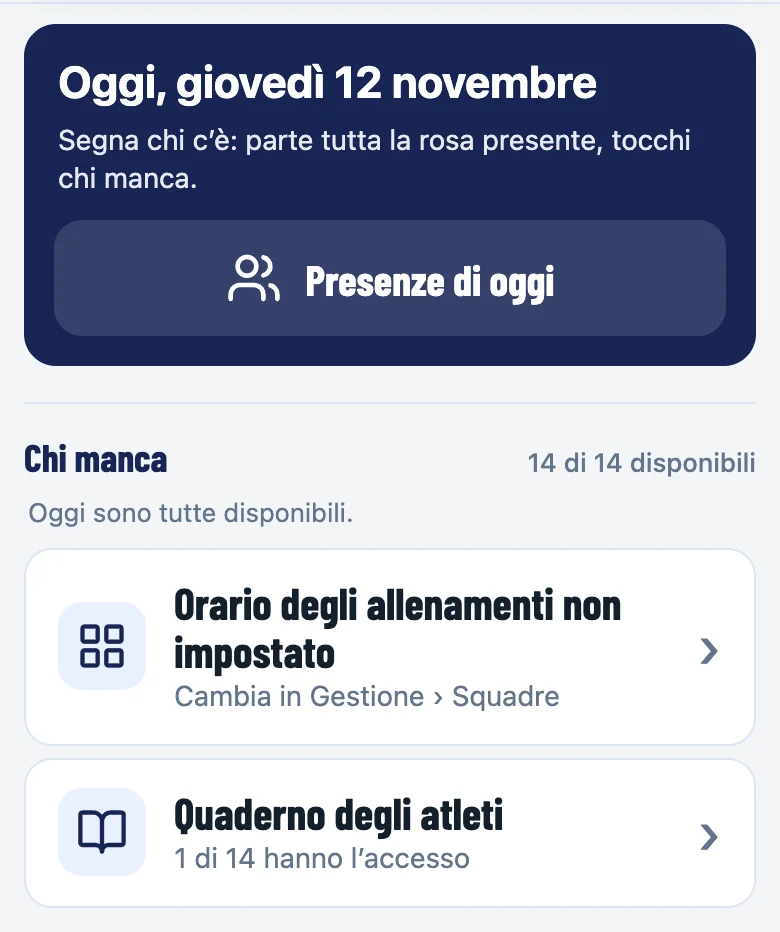
- Oggi: Presenze di oggi e, sotto, come si sentono le atlete dopo l’ultimo allenamento (le stelline del quaderno). Poi Chi manca (chi ha detto “Non ci sono”, gli infortuni, chi non ha ancora risposto), l’orario degli allenamenti, il Quaderno degli atleti, la prossima partita con Prepara la partita, la settimana e il calendario del mese con allenamenti e partite. Tocchi un giorno per vedere le sue attività: presenze, partita, scout allenamento.
- Atleti: una card per atleta (disponibilità, ruolo, presenze degli ultimi 5 allenamenti, set nelle ultime 5 partite, freccia della forma, obiettivi aperti), con i filtri Fuori, Da guardare, Crescita e Calo. Sotto, i numeri della squadra e lo Storico presenze.
- Calendario: le partite ufficiali della squadra, per campionato, con i numeri (partite, in casa, in trasferta, vinte e perse) e la lista mese per mese; tocchi una partita per cambiarla (data, ora, casa o trasferta, avversario, palestra, campionato, giornata, risultato), + Partita ne aggiunge una. Importa legge il file del campionato come lo scarichi dall’ente (CSV o Excel .xlsx): scegli qual è la tua squadra nel file, controlli l’anteprima e salvi. Con Club in abbonamento il file lo mette in ordine l’intelligenza artificiale (al massimo 3 volte al giorno per squadra), che propone il campionato, riconosce la tua squadra e ti segnala le righe dubbie. Il risultato delle partite scoutate arriva da solo dallo scout. Con l’abbonamento, nella lista del calendario c’è anche Chiedi al calendario: domande e modifiche a parole (“quante trasferte a novembre?”, “sposta la partita del 20/12 alle 16”), fino a 5 al giorno per squadra; le modifiche si annullano con un tocco.
Presenze: parte tutta la rosa presente, segni solo chi manca e, se vuoi, il motivo. Ogni giornata è a sé: se cambi giorno (con la settimana in alto o la data) si apre solo la giornata di quel giorno, o una nuova con tutta la rosa presente, che conta solo quando tocchi qualcosa o premi Salva giornata. Il pulsante in basso dice sempre se la giornata è salvata (verde, con l’ora) o no (rosso: tocca per riprovare). Un giorno passato si apre in riepilogo, e “Modifica presenze” riapre l’elenco. Lo Storico presenze è in Coach › Atleti, con la giornata più recente in cima.
La scheda dell’atleta (un tocco sulla card): foto (scattata, dalla galleria o uno dei 36 personaggi), disponibilità (infortunio o indisponibilità fino a una data: parte già assente nelle presenze) e tre schede. Numeri: i fondamentali del suo ruolo nelle ultime 5 partite e, con Vedi i numeri, la scheda completa (stagione, traguardi, profilo rispetto alle compagne dello stesso ruolo, allenamento e partita). Lavoro: gli obiettivi, anche con un numero da raggiungere, le note dell’allenatore (le vedono solo gli allenatori, mai l’atleta né lo scoutman) e l’invito al quaderno. Presenze: le ultime, con i motivi delle assenze.
Ruolo principale (P palleggio, O opposto, B banda, C centro, L libero): lo scegli nella scheda o nella rosa (Gestione › Squadre › Rosa). La formazione lo propone, ma in partita e in allenamento puoi cambiare ruolo a chiunque solo per quella volta: la rosa non cambia.
Il quaderno dell’atleta
Con Club ogni atleta può entrare in Scouty con la sua email e avere il suo quaderno. Vede solo sé stessa e la sua squadra: mai piani, prezzi o statistiche delle compagne.
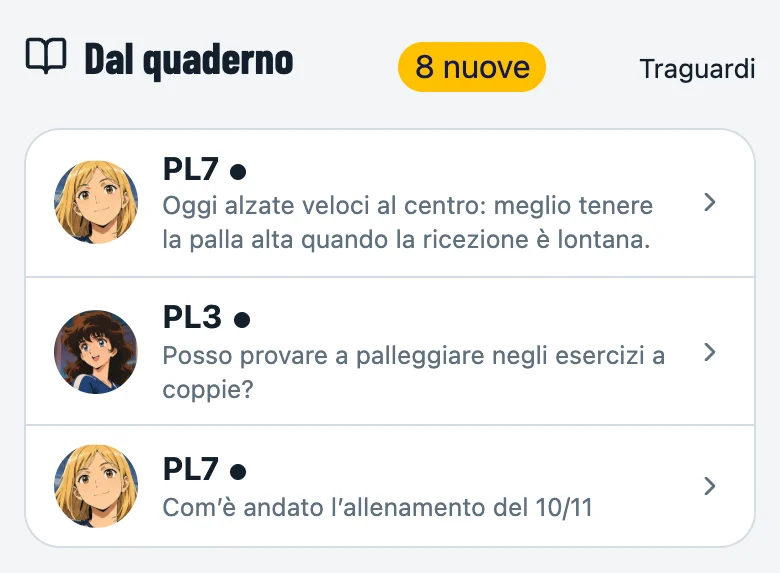
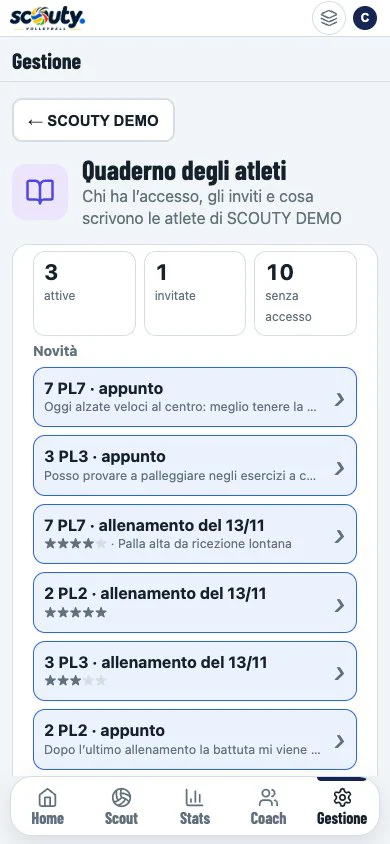
Per l’allenatore. L’accesso si dà dalla scheda dell’atleta (Lavoro › Invita, con la sua email; se è minorenne confermi di avere il consenso dei genitori) oppure dalla pagina Quaderno degli atleti (da Coach › Oggi, o da Gestione › Squadre), che mostra chi ha l’accesso, chi è invitata e le novità scritte dall’ultima volta. Quando un’atleta scrive, compare un pallino su Coach e un avviso nella campanella. Vedi come la vede l’atleta apre la sua scheda come la vede lei.
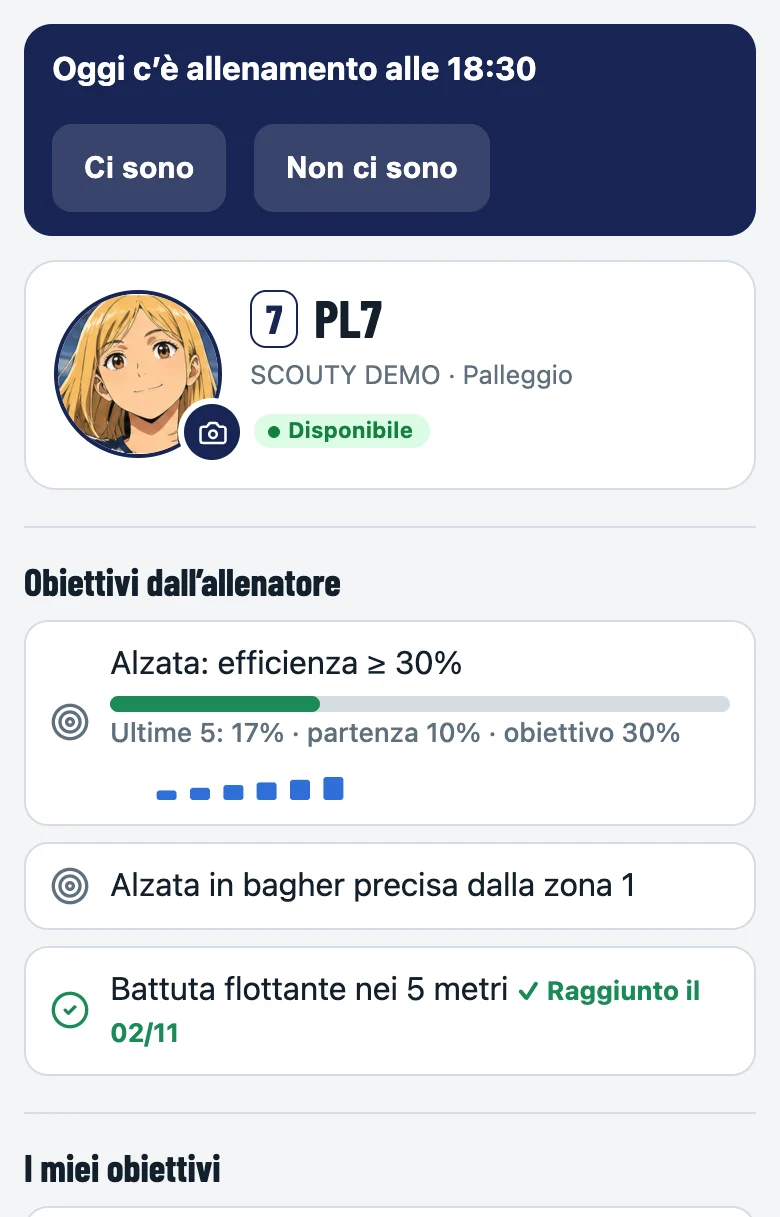
Per l’atleta, quattro schede in basso:
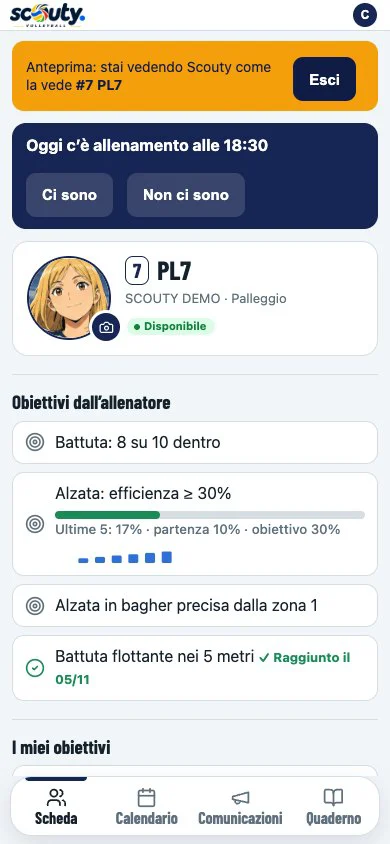
- Scheda: foto, obiettivi dell’allenatore (con la barra se hanno un numero), i suoi obiettivi e i suoi numeri. In cima, se oggi c’è allenamento, Ci sono / Non ci sono.
- Calendario: allenamenti e partite delle prossime due settimane, con Ci sono / Non ci sono. Sotto le partite giocate da poco c’è Chi è stato l’MVP?, con i numeri di maglia delle compagne: il voto si può cambiare e il risultato l’allenatore lo vede nella Home.
- Comunicazioni: quelle che l’allenatore scrive nella pagina della squadra.
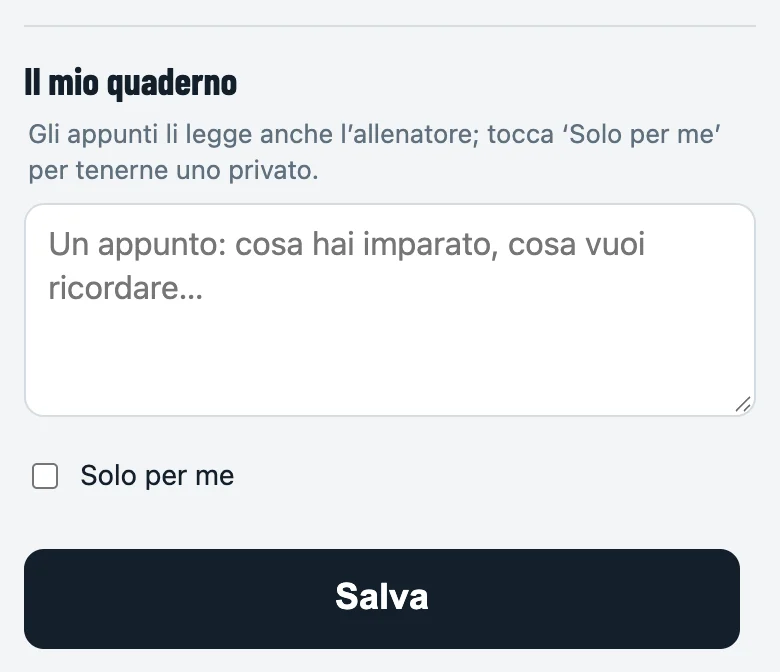
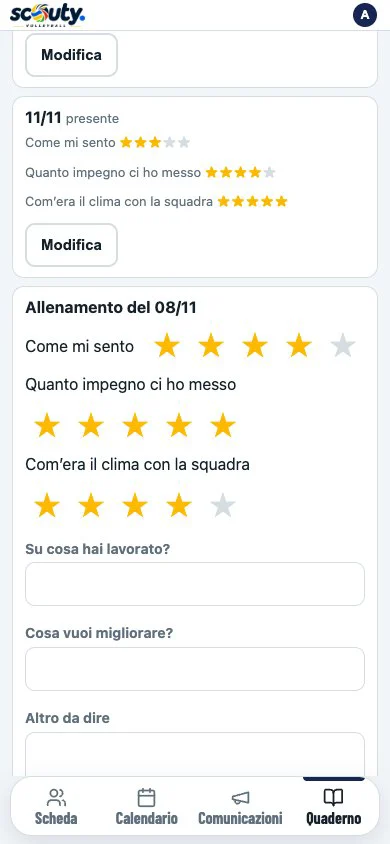
- Quaderno: i traguardi, gli appunti (li legge anche l’allenatore; con Solo per me restano privati) e Com’è andato l’allenamento?, tre voci a stelline: come mi sento, quanto impegno ci ho messo, com’era il clima con la squadra.
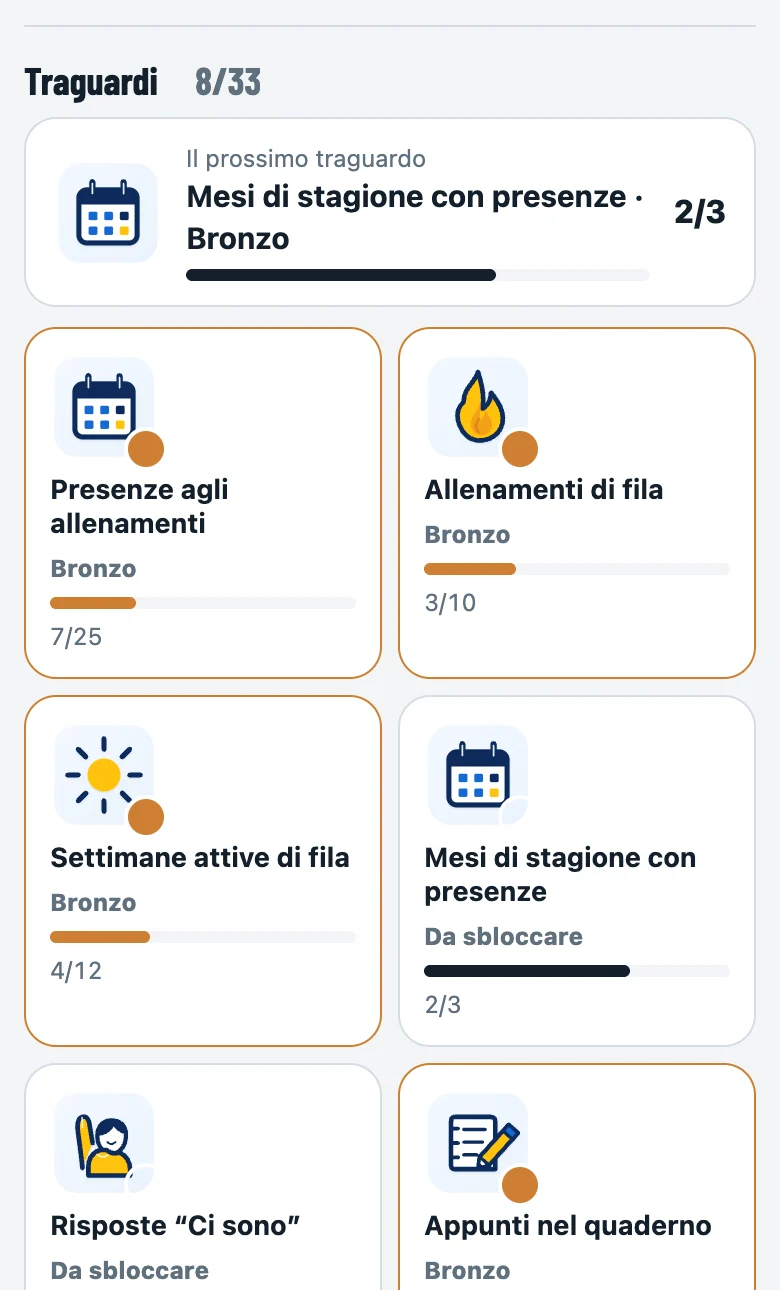
Traguardi: si sbloccano da soli con quello che l’atleta fa durante la stagione, in 11 famiglie a tre livelli (bronzo, argento, oro): presenze agli allenamenti, allenamenti di fila, settimane attive di fila, mesi di stagione con presenze, risposte “Ci sono”, appunti nel quaderno, obiettivi raggiunti, feedback sugli allenamenti, partite giocate, palloni giocati e voti MVP dati. In cima c’è il prossimo traguardo, sotto la tabella di come si sbloccano. L’allenatore li vede nella Home (Nuovi traguardi) e nel Quaderno degli atleti.
Il quaderno in due video
Come si usa il quaderno, dalle due parti. L’allenatore guarda cosa hanno scritto le atlete, invita chi non ha ancora l’accesso, dà un obiettivo, legge gli appunti condivisi e apre la scheda come la vede l’atleta. L’atleta guarda la sua scheda, risponde Ci sono / Non ci sono, legge le comunicazioni, scrive un appunto anche solo per sé e dice com’è andato l’allenamento.
Notifiche
Scouty può mandare notifiche sul telefono anche ad app chiusa. Dopo l’accesso compare in basso Attiva le notifiche (Non ora lo nasconde per 14 giorni); si accendono e si spengono anche in Il mio profilo › Notifiche su questo dispositivo. Cosa arriva alle atlete con il quaderno:
- il promemoria dell’allenamento o della partita del giorno, se non hanno ancora risposto, con Ci sono / Non ci sono direttamente dalla notifica;
- le comunicazioni dell’allenatore, a tutta la squadra (mai a una sola atleta);
- i nuovi obiettivi dell’allenatore (solo il titolo, mai le note).
Su iPhone le notifiche arrivano solo con Scouty aggiunta alla schermata Home (iOS 16.4 o successivo).
Le statistiche
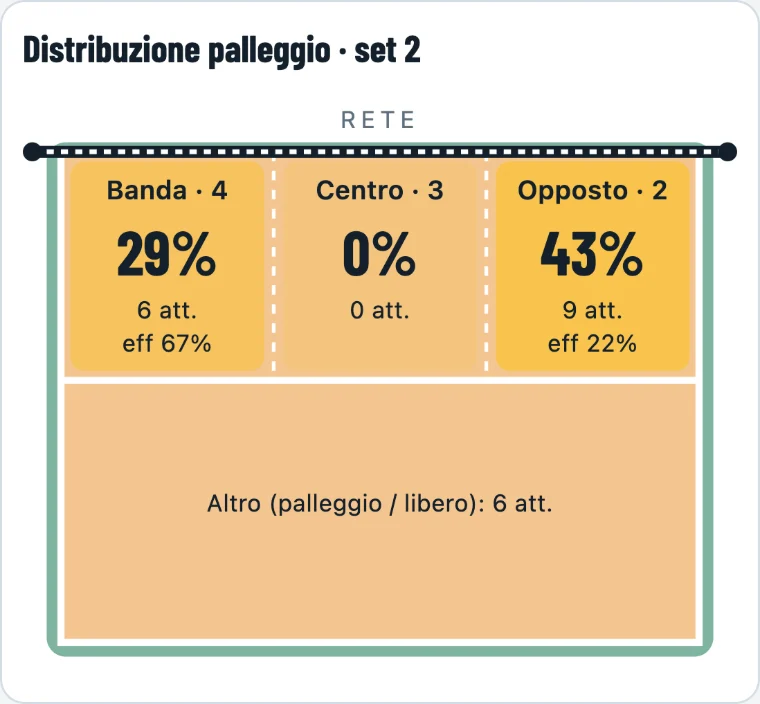
Le Stats hanno quattro schede: Partita (la partita in corso o una delle ultime 5, poi l’archivio), Squadra (sintesi contro gli obiettivi, da curare, andamento, rotazioni, punti, fasi del set, sestetti, palleggio, risultati, allenamento e partita, presenze e risultati; per le ultime 5 partite o per la stagione), Atleti (l’efficienza di ognuna nel fondamentale del suo ruolo; un tocco apre la sua scheda) e Archivio (tutte le partite, mese per mese).
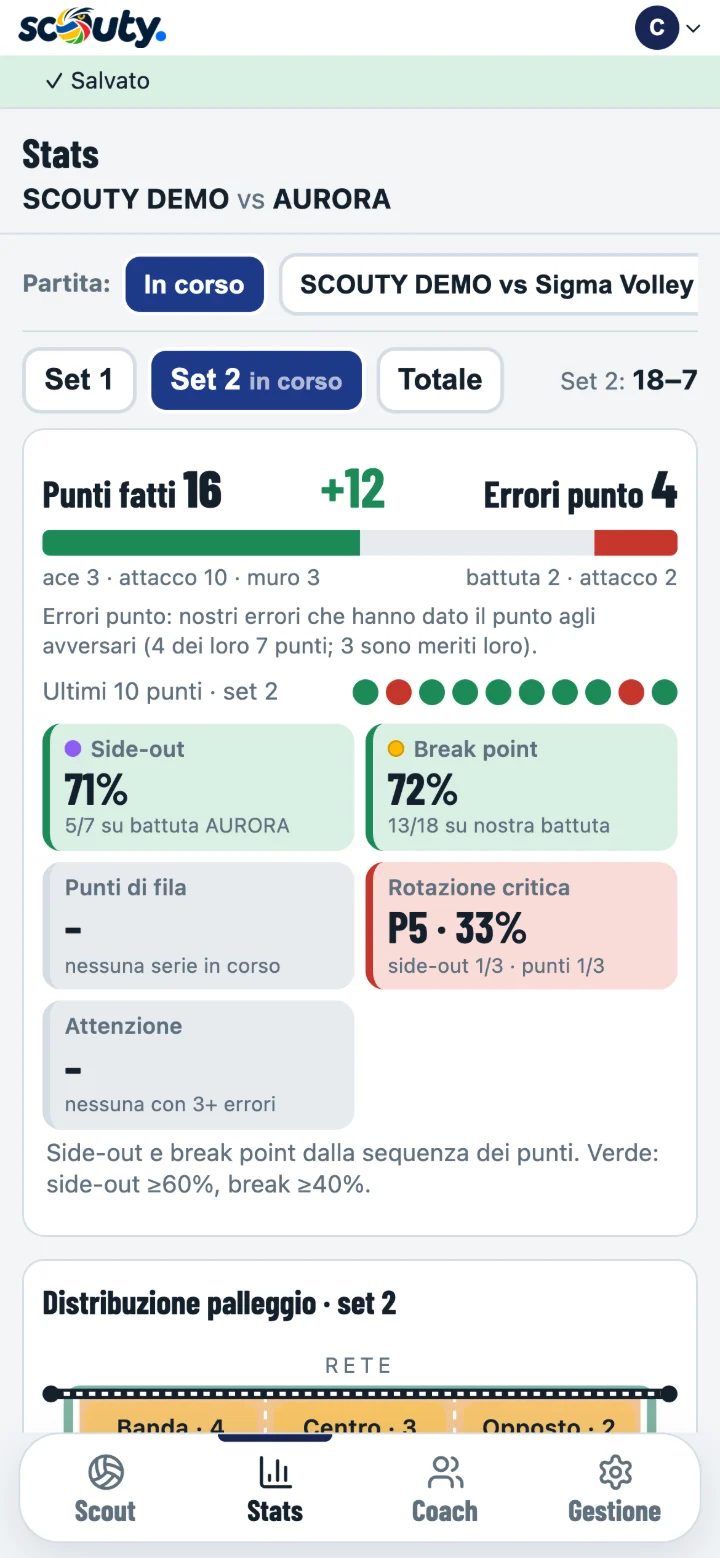
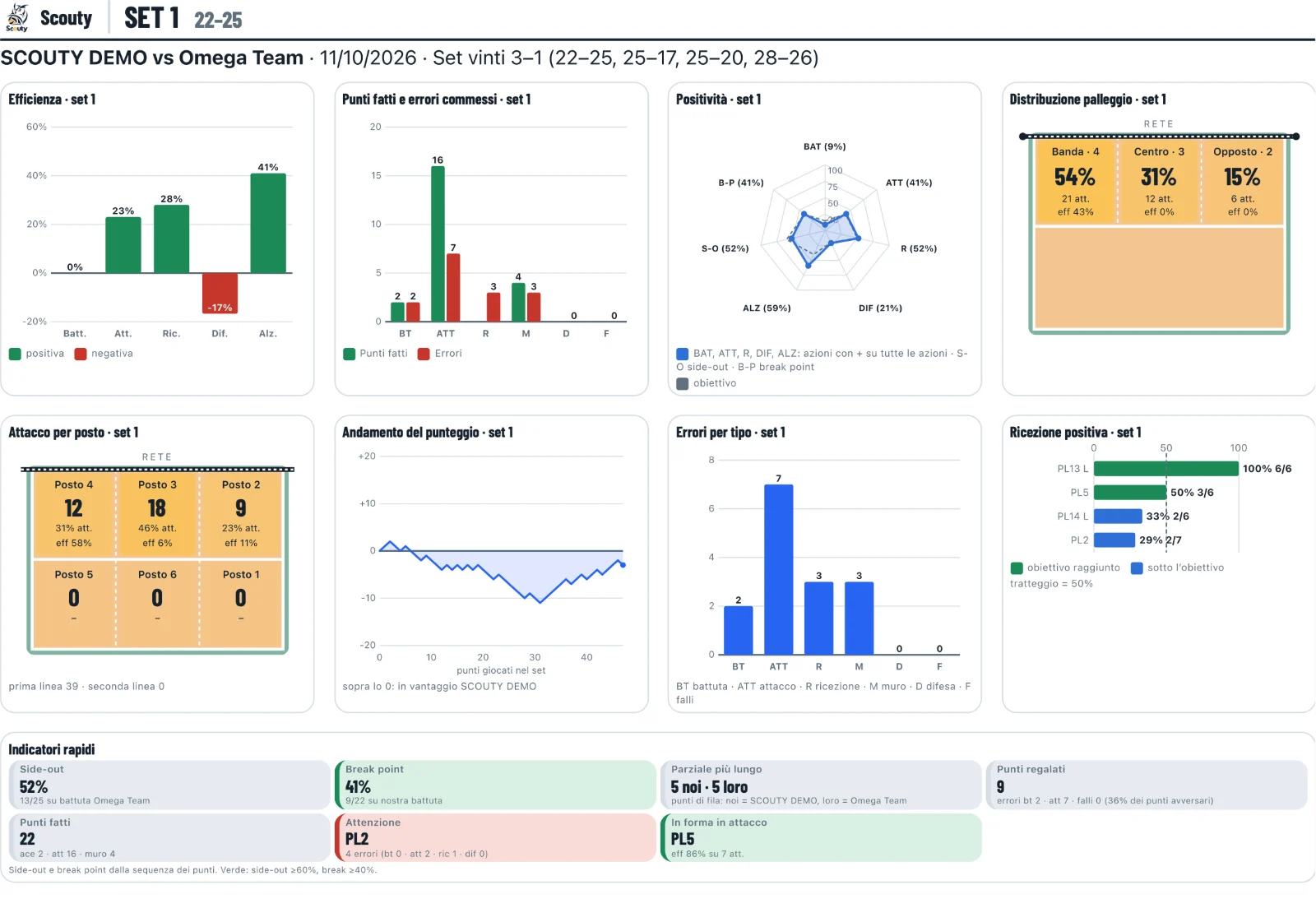
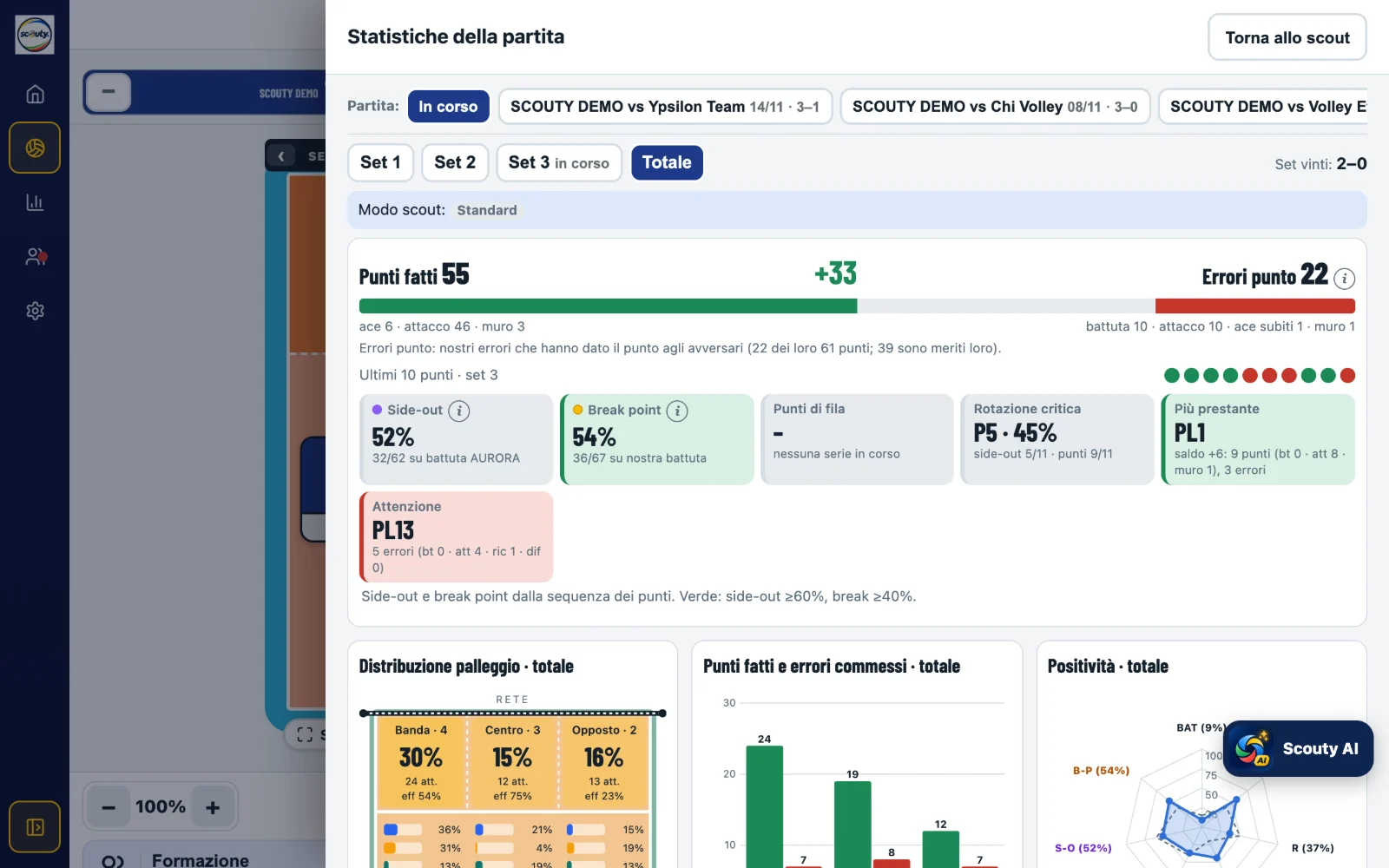
La scheda Partita mostra la partita per set o in totale. In cima ciò che serve al time-out:
- Punti fatti contro errori punto: i nostri punti (ace, attacco, muro) contro gli errori che hanno dato punti agli avversari, e gli ultimi 10 punti.
- Side-out: punti vinti quando battono loro. Break point: punti vinti sulla nostra battuta.
- Rotazione critica: la rotazione (P1–P6, posizione del palleggio) che rende meno. Attenzione: chi sta commettendo più errori.
Poi Da dove vengono i nostri punti (attacco, muro, ace, errori avversari, divisi per tipo quando li hai indicati dopo il +) e Come fanno punto loro (attacco, ace, muro, i nostri errori e quelli non indicati): dice subito se stai perdendo per merito loro o per errori tuoi.
Sotto: distribuzione del palleggio, punti ed errori per fondamentale, positività rispetto agli obiettivi, attacco per posto e per fase (cambio palla dopo ogni tipo di ricezione, contrattacco), rotazioni e il tabellone della rosa.
| Indicatore | Come si calcola |
|---|---|
| Efficienza battuta e attacco | (punti − errori) / colpi |
| Efficienza ricezione | (perfette − ace subiti − passate di là) / ricezioni |
| Positività battuta | (ace + positive) / battute |
| Positività ricezione | (perfette + nei 3 m) / ricezioni |
Cosa significa ogni numero, con esempi di calcolo: statistiche della pallavolo.
Direzioni, punti guadagnati e regalati, ricezione per corsia
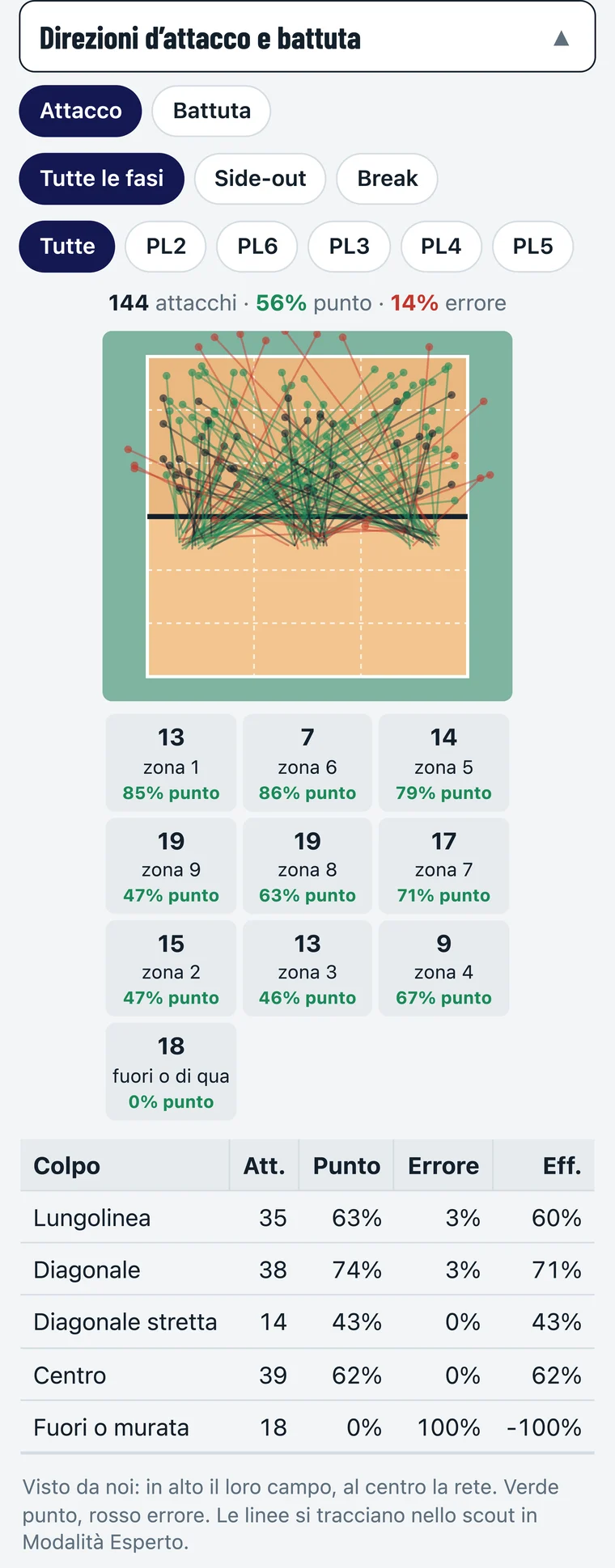
- Direzioni d’attacco e battuta (con la Modalità Esperto): tutte le linee sul campo, verdi i punti e rosse gli errori, per fase (side-out, break) e per atleta; sotto quanti colpi e quanti punti in ogni zona, e la resa per colpo (lungolinea, diagonale, diagonale stretta, centro, fuori o murata).
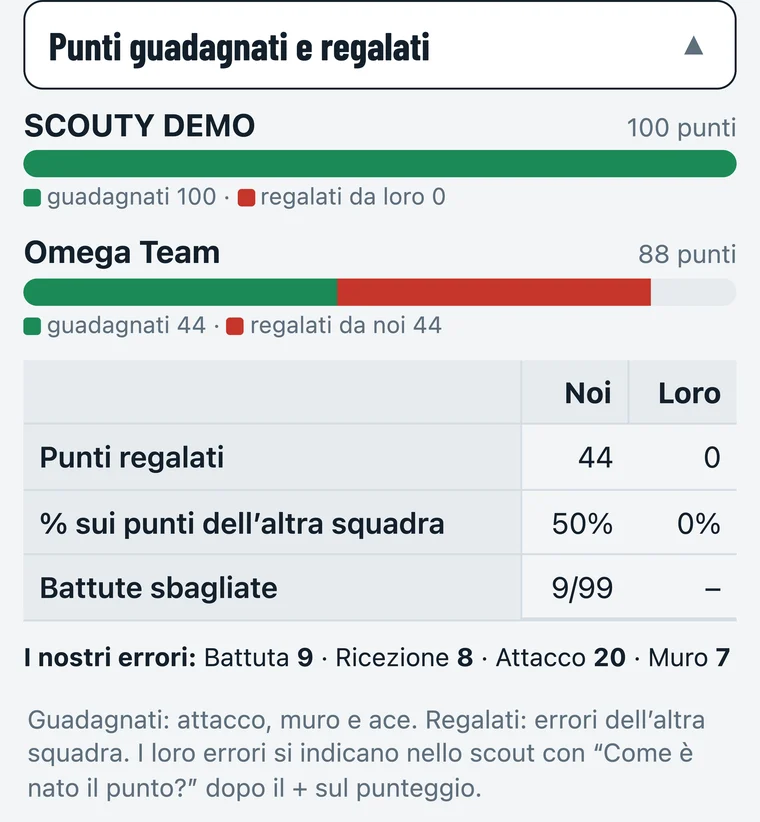
- Punti guadagnati e regalati: per noi e per loro, quanti punti sono merito di chi li fa (attacco, muro, ace) e quanti sono errori dell’altra squadra, con le battute sbagliate e i nostri errori per fondamentale. Gli errori loro li segni con Come è nato il punto? dopo il +.
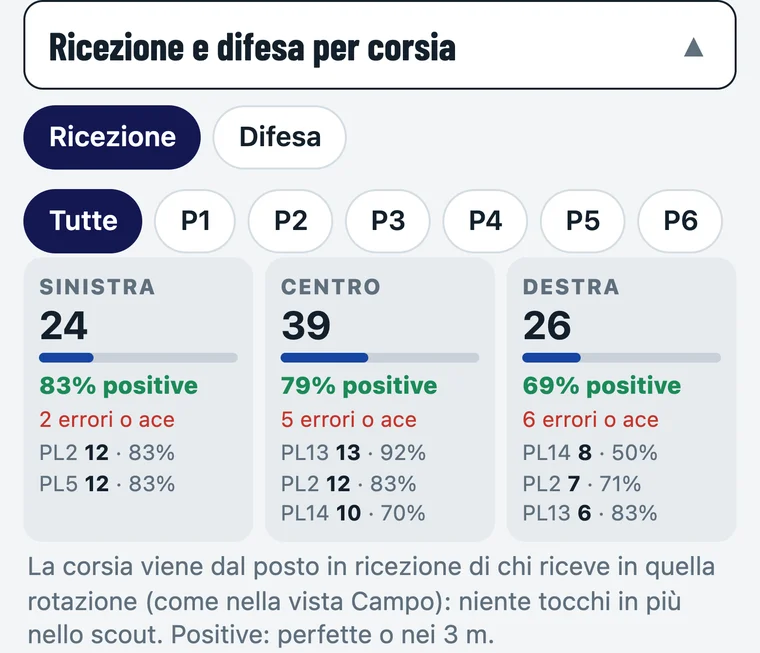
- Ricezione e difesa per corsia: sinistra, centro e destra, con quante ricezioni, la percentuale di positive (perfette o nei 3 m), gli errori e chi riceve in ogni corsia, anche rotazione per rotazione, con la media 0–3 (perfetta 3, nei 3 m 2, fuori 3 m 1, passata di là o errore 0). Sotto, la ricezione per rotazione accanto al side-out, con la rotazione più debole in rosso. Non serve nessun tocco in più: la corsia viene dal posto di chi riceve (o difende) in quella rotazione, come nella vista Campo.
Punti guadagnati e regalati, ricezione per corsia e direzioni sono anche nel PDF della partita, in una pagina a parte dopo i totali.
Scouty AI (Scouty Pro)
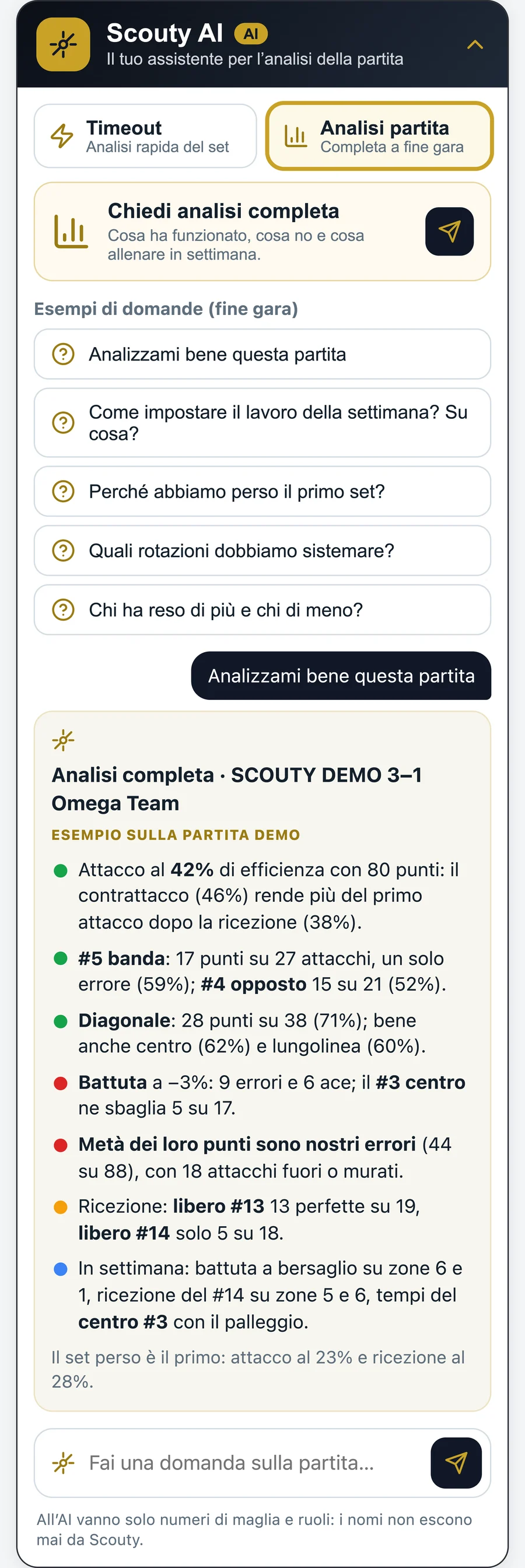
Con Scouty Pro, nelle Stats c’è Scouty AI, l’assistente che legge i numeri della partita. Sul computer sta accanto alle statistiche, sul tablet si apre su metà schermo, sul telefono sale dal basso con il pulsante in basso a destra e lascia le statistiche a vista; si può allargare e, chiudendolo, la conversazione resta.
- Timeout: la criticità principale, il numero che la dimostra e al massimo tre consigli, da leggere in pochi secondi, anche a partita in corso;
- Analisi partita: a fine gara confronto tra i set, rotazioni, fondamentali, errori, punti deboli degli avversari e cosa allenare in settimana;
- o fai una domanda a parole (ci sono esempi pronti, come “Come impostare il lavoro della settimana?”).
Domande rapide: al time-out non c’è tempo per scrivere. Prepara fino a 5 domande in Gestione › Scouty AI: nel Timeout sono a un tocco, restano a vista anche durante la conversazione e la risposta è breve. Le ritrovi su tutti i tuoi dispositivi.
Scouty AI parla solo di questa partita e di pallavolo, e serve la rete: senza connessione lo scout continua, l’AI no.
All’AI vanno solo numeri di maglia e ruoli, mai i nomi. Nella demo c’è un esempio sulla partita SCOUTY DEMO vs Omega Team. Cos’è Scouty Pro.
Con Scouty Pro l’AI risponde anche sulla squadra e sulle singole atlete, fino a 15 domande al giorno, con la barra Oggi / Questo mese.
Per coach e scoutman, in Stats › Squadra › Statistiche di stagione: statistiche di stagione per campionato, le direzioni e la ricezione per corsia di tutta la stagione per atleta, classifiche per fondamentale, andamento di ogni atleta partita per partita, confronto tra due partite e l’archivio completo.
Export
In fondo alla pagina Stats: Esporta Excel (riepilogo, totale e un foglio per set), Esporta PDF (si apre la stampa: scegli “Salva come PDF”; due pagine per ogni set e per il totale) ed Esporta DataVolley (file .dvw). Le statistiche di stagione si esportano in Excel da Stats › Squadra › Statistiche di stagione.
DataVolley è sempre tuo: l’export DataVolley della partita c’è anche con Free, e da Stats › Squadra › Statistiche di stagione Scarica tutte le partite ti dà un unico file .zip con un .dvw per ogni partita archiviata, anche quelle che il piano gratuito non mostra. Quando Club finisce i dati restano: con il rinnovo torna tutto.
Le tue preferenze
Tocca le tue iniziali in alto a destra e scegli Preferenze: in un posto solo decidi come vedi Scouty. Le scelte sono tue e ti seguono su telefono, tablet e computer.
- Aspetto: tema chiaro, scuro o automatico, dimensione del testo e lingua.
- Menu: sul tablet in verticale, la colonna di icone a sinistra o la barra in basso come sul telefono. Lo stesso interruttore è anche nello stesso menu, alla riga Menu del tablet. Su telefono e computer la scelta resta visibile ma vale solo sul tablet.
- Scout: con quale tipo di scout parte ogni set (Base, Standard o Esperto), la colonna Live accanto al campo in orizzontale, quali numeri mostra e in che ordine, e il consiglio di girare il tablet.
- Società (o Il mio spazio), solo per chi amministra: la pagina pubblica e le comunicazioni a tutte le squadre. Vale per tutta la società, non solo per te.
Sul tablet
Sul tablet il menu resta sempre a sinistra, come colonna di icone, in verticale e in orizzontale. In orizzontale Espandi menu, in fondo alla colonna, mostra anche i nomi.
In verticale puoi usare la barra in basso come sul telefono: tocca l’icona in fondo alla colonna. Per tornare alla colonna tocca le tue iniziali in alto a destra › Menu del tablet › l’icona della colonna, oppure scegli dallo stesso menu Preferenze. La scelta resta sul tuo account.
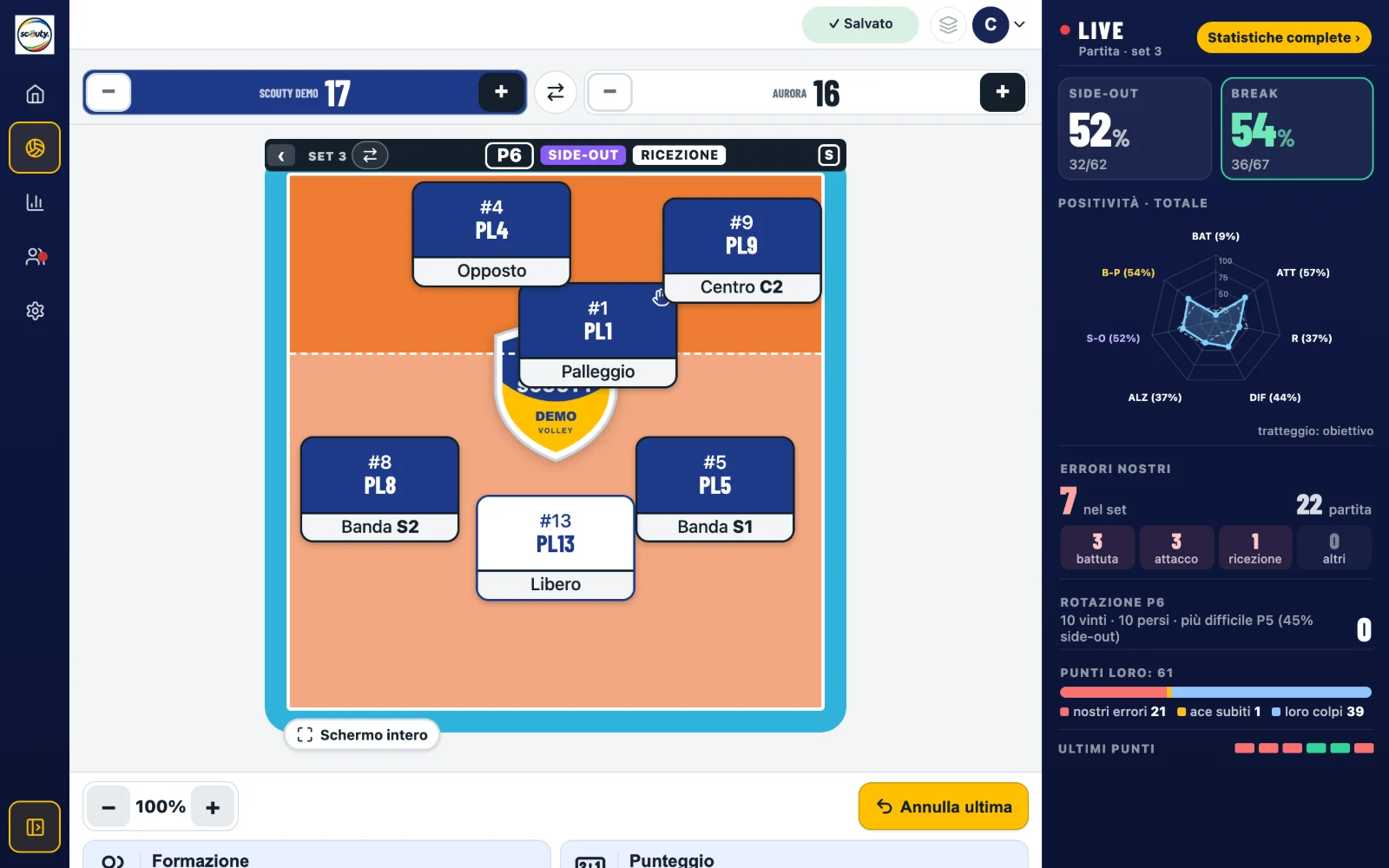
In orizzontale, durante una partita, accanto al campo c’è la colonna Live: i numeri della squadra su tutta la partita, aggiornati a ogni azione. Solo numeri di squadra, mai nomi di atlete.
- Side-out e Break: percentuale e scambi, in verde quando raggiungi l’obiettivo.
- Positività: il radar dei fondamentali, con l’obiettivo tratteggiato.
- Errori nostri: nel set e nella partita, divisi tra battuta, attacco, ricezione e altri.
- Rotazione: quella in campo, con punti vinti e persi, e la più difficile in side-out.
- Punti loro: quanti vengono da nostri errori, da ace subiti e da colpi loro.
- Ultimi punti: gli ultimi sei del set, verdi i nostri e rossi i loro, con la serie in corso.
Quali blocchi vedere e in che ordine lo scegli in Preferenze; lì puoi anche nascondere la colonna.
Statistiche complete, in cima alla colonna, apre le statistiche della partita in un pannello sopra lo scout, con set, schede e grafici come in Stats. Torna allo scout lo chiude e riprendi da dove eri.
Due pulsanti ⇄, indipendenti. Quello sulla barra della rete, accanto a SET, scambia le metà campo, come le vedi quando le squadre cambiano lato: cambia solo il disegno, i dati restano gli stessi. A ogni set nuovo propone “Cambio campo”: basta un tocco. Quello tra i due punteggi scambia solo il tabellone. Le due scelte restano nella partita.
Con il tablet in verticale, una volta per partita, Scouty ti suggerisce di girarlo per avere campo e colonna Live. Lo scout parte sempre senza schermo intero: Schermo intero, sotto il campo, lo scegli tu quando serve.
Sul telefono come app
Apri app.scoutyapp.it e installala: su Android con Installa Scouty (o “Installa app” nel menu di Chrome), su iPhone con Condividi › Aggiungi alla schermata Home. Si apre a tutto schermo e, mentre fai lo scout, lo schermo non si spegne.
Serve aiuto?
Scrivici da Gestione › Assistenza nell’app o a support@scoutyapp.it: rispondiamo di solito entro un giorno.